Dashboard
Auf der Seite werden Informationen über das System angezeigt (Abb. 42).
Wenn sich der EYE+ XTD Controller nicht in Produktion befindet, ist die Dashboard-Ansicht hauptsächlich leer. Der Inhalt dieser Seite wird automatisch angezeigt, sobald die Produktion beginnt.

Abb. 42 DASHBOARD wenn der Systemstatus nicht Produktion ist
Produktions-Dashboard
Wenn EYE+ XTD im Status Produktion ist, zeigt das Dashboard (Abb. 43) bestimmte Informationen zur aktuellen Produktion an.
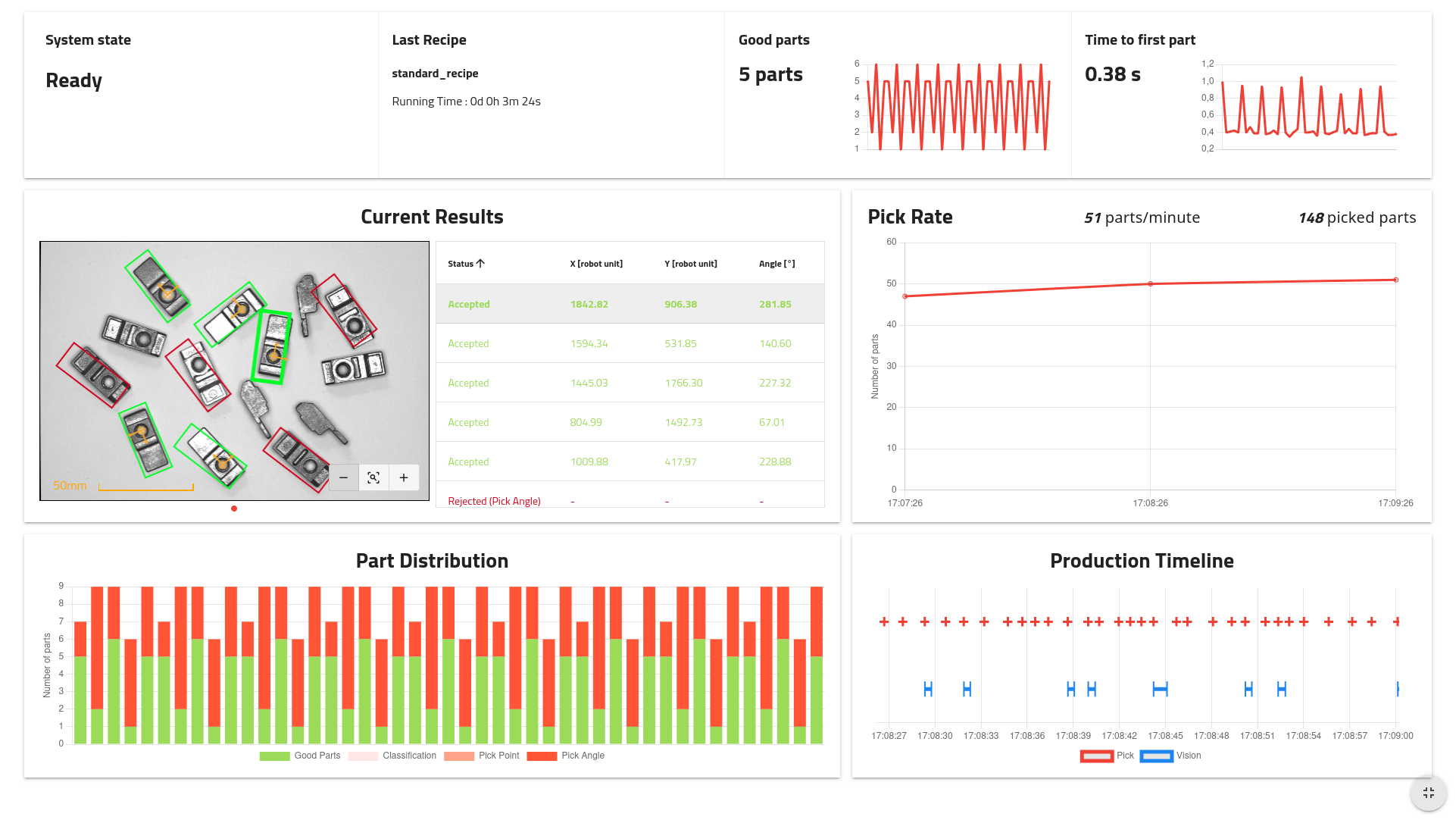
Abb. 43 Produktions-Dashboard
Bemerkung
Die Informationen werden in Echtzeit angezeigt, aber nicht dauerhaft auf dem EYE+ XTD Controller gespeichert. Wenn die Produktion gestoppt wird, bleiben die vorherigen Daten sichtbar, sie werden jedoch bei einer Aktualisierung der Benutzeroberfläche gelöscht.
Tipp
Ein Klick auf die kleine Schaltfläche unten rechts öffnet die Benutzeroberfläche im Vollbildmodus, sodass Sie das gesamte Dashboard auf einem HD-Bildschirm sehen können.
Oberer Bereich

Abb. 44 Produktions-Dashboard: Oberer Bereich
Der obere Bereich zeigt allgemeine Informationen über die aktuelle Produktion an und ist in 5 Bereiche unterteilt:
Systemstatus: Aktueller Status von EYE+ XTD. Die meisten Informationen werden nur während der Produktion angezeigt.
Rezept: Name des Rezepts, das sich derzeit in Produktion befindet, und verstrichene Zeit seit Beginn der Produktion.
Gute Teile: Anzahl der guten Teile, die bei der letzten Bildanalyse erkannt wurden. Das Diagramm zeigt die Entwicklung dieses Wertes über die letzten 50 Bildanalysen.
Zeit bis zum ersten Teil: Zeit, die das System benötigt hat, um bei der letzten Bildanalyse das erste Teil zu finden. Das Diagramm zeigt die Entwicklung dieses Wertes über die letzten 50 Bildanalysen.
Aktuelle Ergebnisse
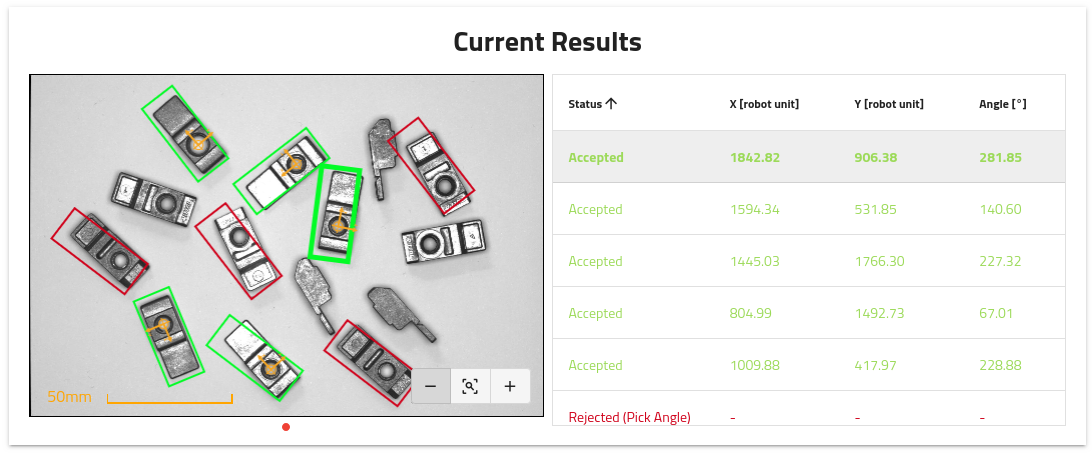
Abb. 45 Produktions-Dashboard: Aktuelle Ergebnisse
Zeigt die Ergebnisse der letzten Analyse an. Sie können mit den kleinen Navigationspunkten unter dem Bild zwischen den verschiedenen Bildern navigieren.
Rechts wird die Liste der Kandidaten mit ihrem Status (akzeptiert oder abgelehnt), den Positionskoordinaten (in Robotereinheiten) und dem Winkel angezeigt. Sie können auf die Zeilen in der Tabelle klicken, um das gewünschte Teil im linken Bild hervorzuheben.
Tipp
Sie können entweder das Originalbild in Vollauflösung oder das Bild mit dem Overlay exportieren, indem Sie mit der rechten Maustaste auf die Bildfläche klicken.
Entnahmerate
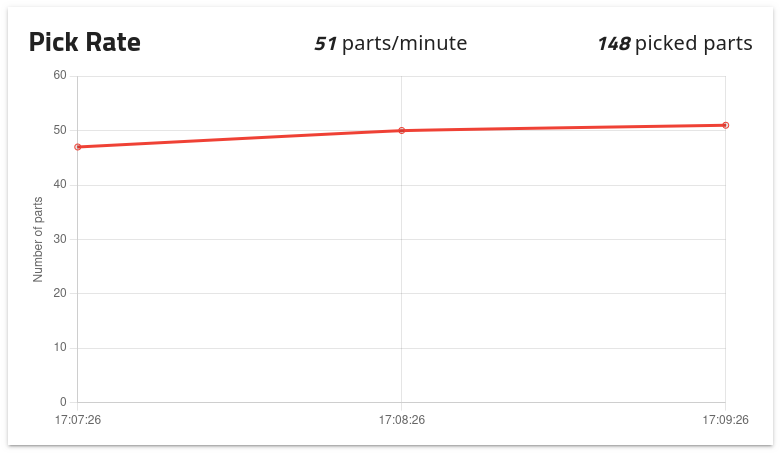
Abb. 46 Produktions-Dashboard: Entnahmerate
Das Diagramm zeigt die auf der Anzahl der get_part-Anfragen pro Minute basierende Entnahmerate an. Über dem Diagramm werden folgende Informationen angezeigt:
Teil/Minute: Anzahl der entnommenen Teile pro Minute in Echtzeit.
Entnommene Teile: Kumulative Anzahl der entnommenen Teile seit dem Beginn des aktuellen Produktionslaufs.
Diese Einblicke helfen bei der Überwachung der Systemleistung und der Erkennung potenzieller Verlangsamungen oder Engpässe während des Betriebs.
Verteilung der Teile
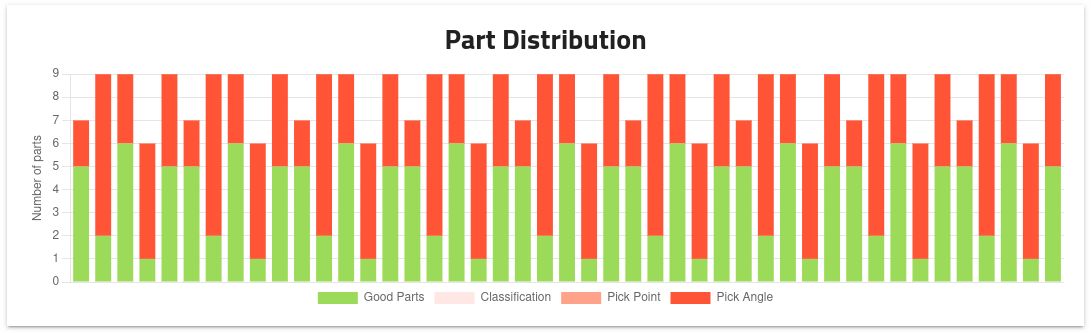
Abb. 47 Produktions-Dashboard: Verteilung der Teile
Das Diagramm zeigt die Verteilung zwischen akzeptierten und verworfenen Teilen über die letzten 50 Bildanalysen.
Bemerkung
Die gesamte Anzahl der Teile wird nicht immer mit der effektiven Anzahl der Teile auf der Plattform übereinstimmen, da nur die vom Bildverarbeitungsalgorithmus von EYE+ XTD erkannten Teile (sowohl gute als auch schlechte Kandidaten) gezählt werden können.
Produktions-Zeitleiste
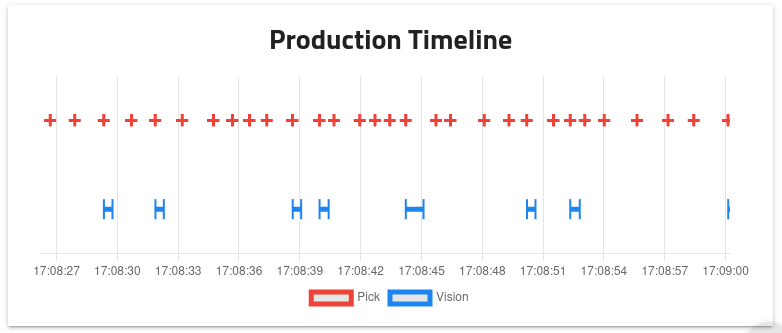
Abb. 48 Produktions-Dashboard: Produktions-Zeitleiste
Die Produktions-Zeitleiste zeigt die in den letzten zwei Minuten des aktuellen Produktionslaufs aufgetretenen Ereignisse an. Die obere Zeile stellt die Roboterentnahmen dar (Antwort auf ein get_part), die mittlere die Bildanalyse.
Bemerkung
Wenn Sie Ihr eigenes Dashboard erstellen und Elemente aus dem Dashboard von EYE+ XTD Studio integrieren möchten, werfen Sie einen Blick auf den Abschnitt Integration des EYE+ XTD Studio Dashboards.