Erste Inbetriebnahme
Dieses Kapitel führt Sie vom Auspacken Ihrer Elemente bis zur ersten Verbindung mit EYE+ XTD Studio.
Montage des EYE+ XTD Controller
Packen Sie den EYE+ XTD Controller aus.
Befestigen Sie den EYE+ XTD Controller mit vier M4-Schrauben in Ihrem Schaltschrank. Wir empfehlen Ihnen, den EYE+ XTD Controller senkrecht zu montieren und den Schaltschrank zu belüften. Weitere Details finden Sie im Abschnitt EYE+ XTD Controller Standardspezifikationen.
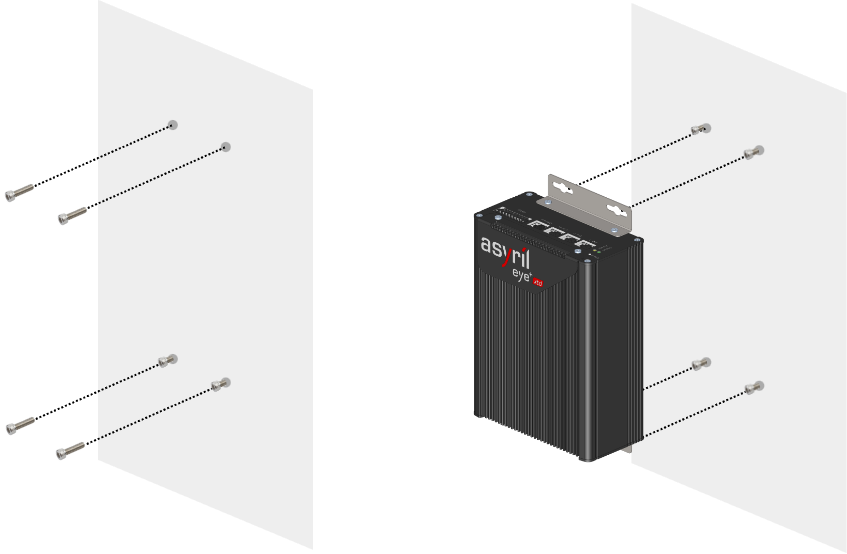
Abb. 5 EYE+ XTD Controller Montageschritte 1 und 2
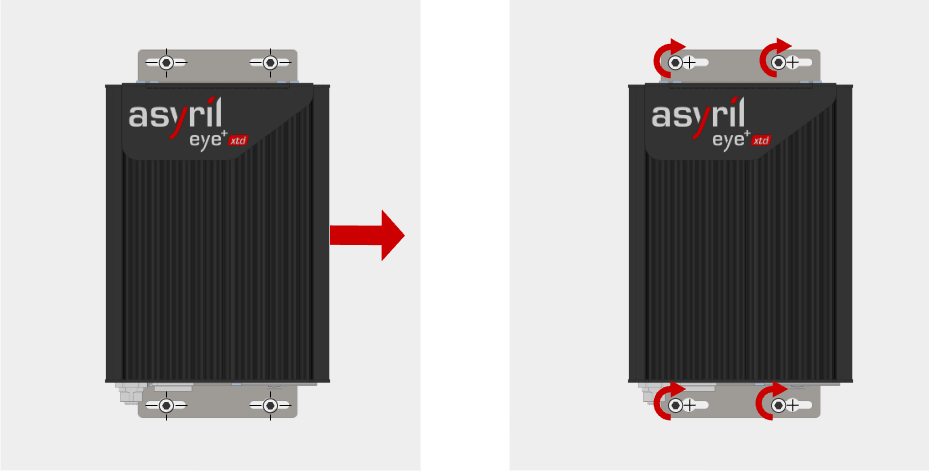
Abb. 6 EYE+ XTD Controller Montageschritte 3 und 4
Tipp
Die Dimensionen des EYE+ XTD Controller sind im Abschnitt EYE+ XTD Controller angegeben.
Montage der Kamera
Packen Sie die Kamera und das Objektiv aus. Das Objektiv ist bereits an der Kamera montiert.
Befestigen Sie die Kamera anhand der vier M3-Montagelöcher (in Abb. 24 mit M gekennzeichnet).
Positionierung der Kamera:
Die Kamera muss rechtwinklig zum Entnahmebereich und über dessen Mitte platziert werden.
Wichtig
Die Rechtwinkligkeit zwischen der Kamera und dem Entnahmebereich ist für eine genaue Erkennung der Teile entscheidend. Die Kamera sollte im Verhältnis zum Entnahmebereich nicht schräggestellt sein. Bei diesem Schritt der Installation ist besondere Sorgfalt geboten.
Der Abstand zwischen der Vorderseite des Objektivs und dem Entnahmebereich muss dem Arbeitsabstand entsprechen.
Stellen Sie sicher, dass das Sichtfeld richtig ausgerichtet ist. Das EYE+ XTD Logo auf der Kamera sollte parallel zur kürzeren Seite des Entnahmebereichs sein, wie dies in Abb. 7 illustriert ist.
Wichtig
Wir empfehlen, die Kamerabefestigung so auszulegen, dass sie auf den Achsen x, y und z justiert werden kann. Stellen Sie sicher, dass die Kameraposition mit einem Spielraum von -10 mm / +30 mm auf der z-Achse und -10 mm / +10 mm auf den x und y-Achsen mechanisch justiert werden kann.
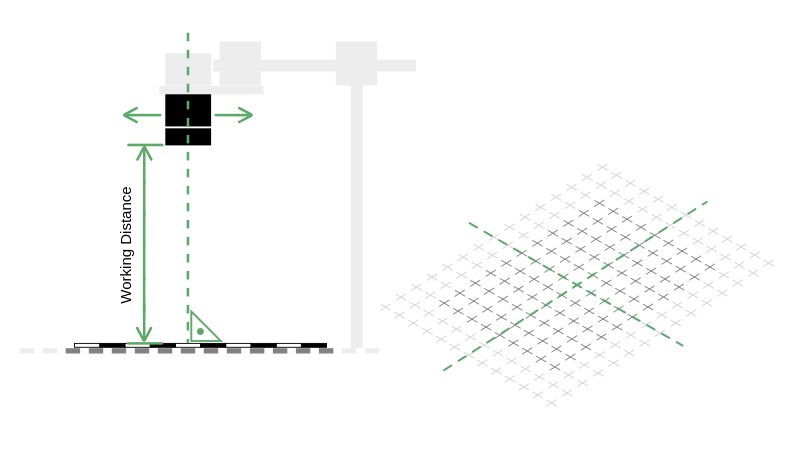
Abb. 7 Positionierung der Kamera
Tipp
Die Dimensionen der Kamera und des Objektivs sind im Abschnitt Kamera und Objektiv angegeben.
Kabelverbindungen
Verbinden Sie den M12 Ethernet-Anschluss der Kamera anhand eines Ethernet-Kabels (PoE Cat6 S/FTP) mit dem Camera-Port des EYE+ XTD Controller.
Verbinden Sie den RJ45-Port Ihres Computers anhand eines Ethernet-Kabels (mindestens Cat5e SF/UTP) mit dem Communication-Port des EYE+ XTD Controller.
Schliessen Sie den EYE+ XTD Controller mit dem mitgelieferten Netzkabel an eine 24 V DC (6,5 A) Stromversorgung an (siehe Tab. 12 für die Schaltung).
(Optional) Verbinden Sie Ihren Roboter oder Ihre SPS anhand eines Ethernet-Kabels (mindestens Cat5e SF/UTP) mit dem Communication-Port des EYE+ XTD Controller. Es ist nicht notwendig, Ihre SPS oder Ihren Roboter anzuschliessen, um den Schnellstart abzuschliessen. Sie können ihn/sie auch später anschliessen.
Bemerkung
Um über TCP/IP zu kommunizieren und gleichzeitig auf EYE+ XTD Studio zuzugreifen, müssen Sie einen nicht verwalteten Ethernet-Switch hinzufügen oder den Ethernet-Port External 1 oder 2 verwenden.
(Optional) Schliessen Sie Ihr Auflicht mit dem mitgelieferten Kabel an den Frontlight-Eingang des EYE+ XTD Controller an.
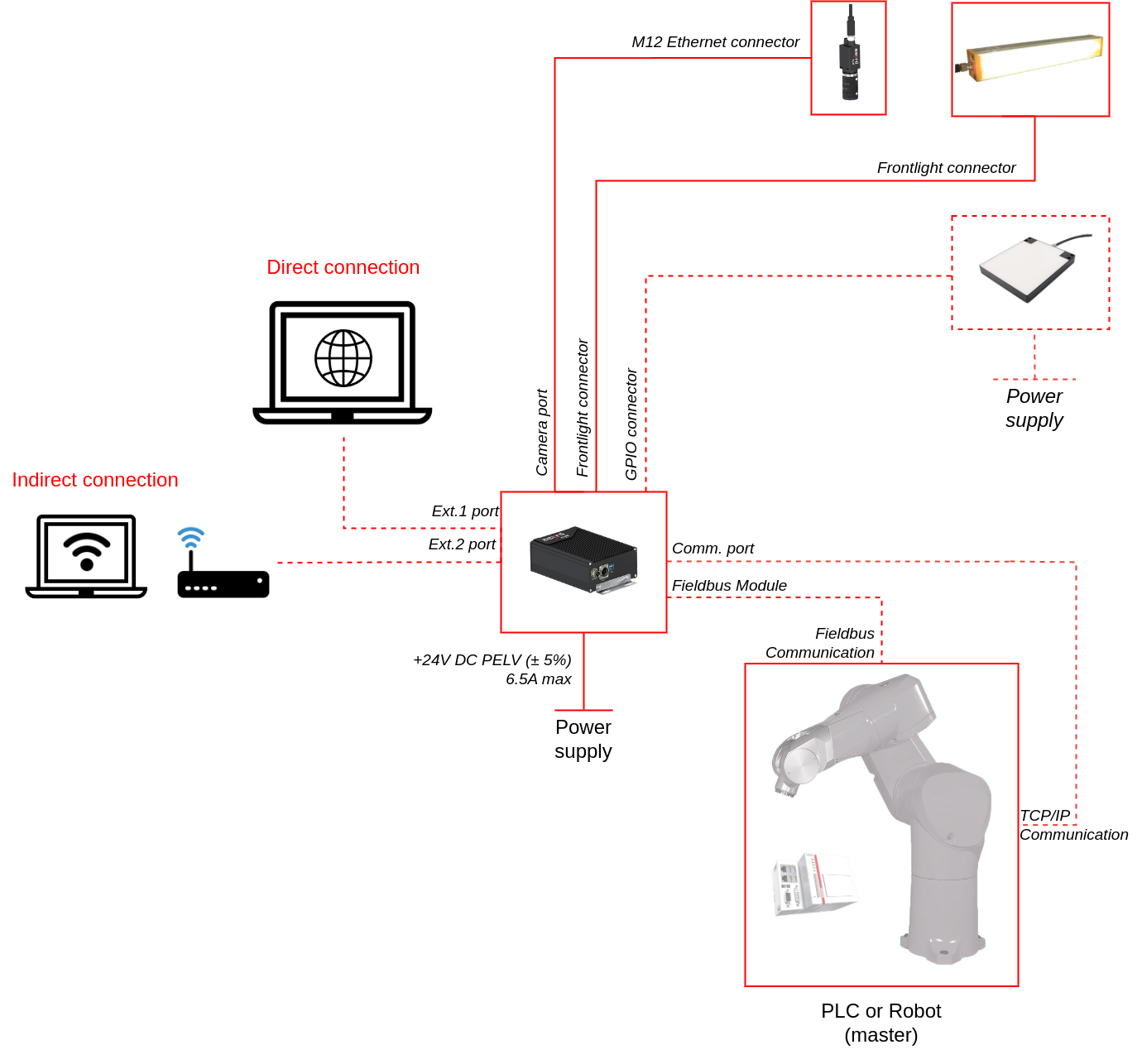
Abb. 8 EYE+ XTD Schaltplan
Ihre erste Verbindung
Wenn Sie die drei vorherigen Schritte abgeschlossen haben, sollten Sie nun von Ihrem Computer aus auf EYE+ XTD Studio zugreifen können.
Ändern Sie die IP-Adresse Ihres Computers so, dass er sich im gleichen Netzwerk befindet wie der EYE+ XTD Controller (Tab. 4).
EYE+ XTD Ethernet-Port |
Standard-IP-Adresse |
Standard-Subnetzmaske |
|---|---|---|
Kommunikation |
192.168.1.50 |
255.255.255.0 |
Öffnen Sie Ihren Webbrowser (vgl. Empfohlene Webbrowser) und geben Sie folgende Adresse in die Adressleiste ein: 192.168.1.50. Alternativ können Sie auch den EYE+ XTD Locator verwenden, um Ihr EYE+ XTD automatisch zu erkennen (vgl. dazu EYE+ XTD Locator).
Wenn alles korrekt ist, wird die STARTSEITE von EYE+ XTD Studio (Abb. 9) angezeigt.
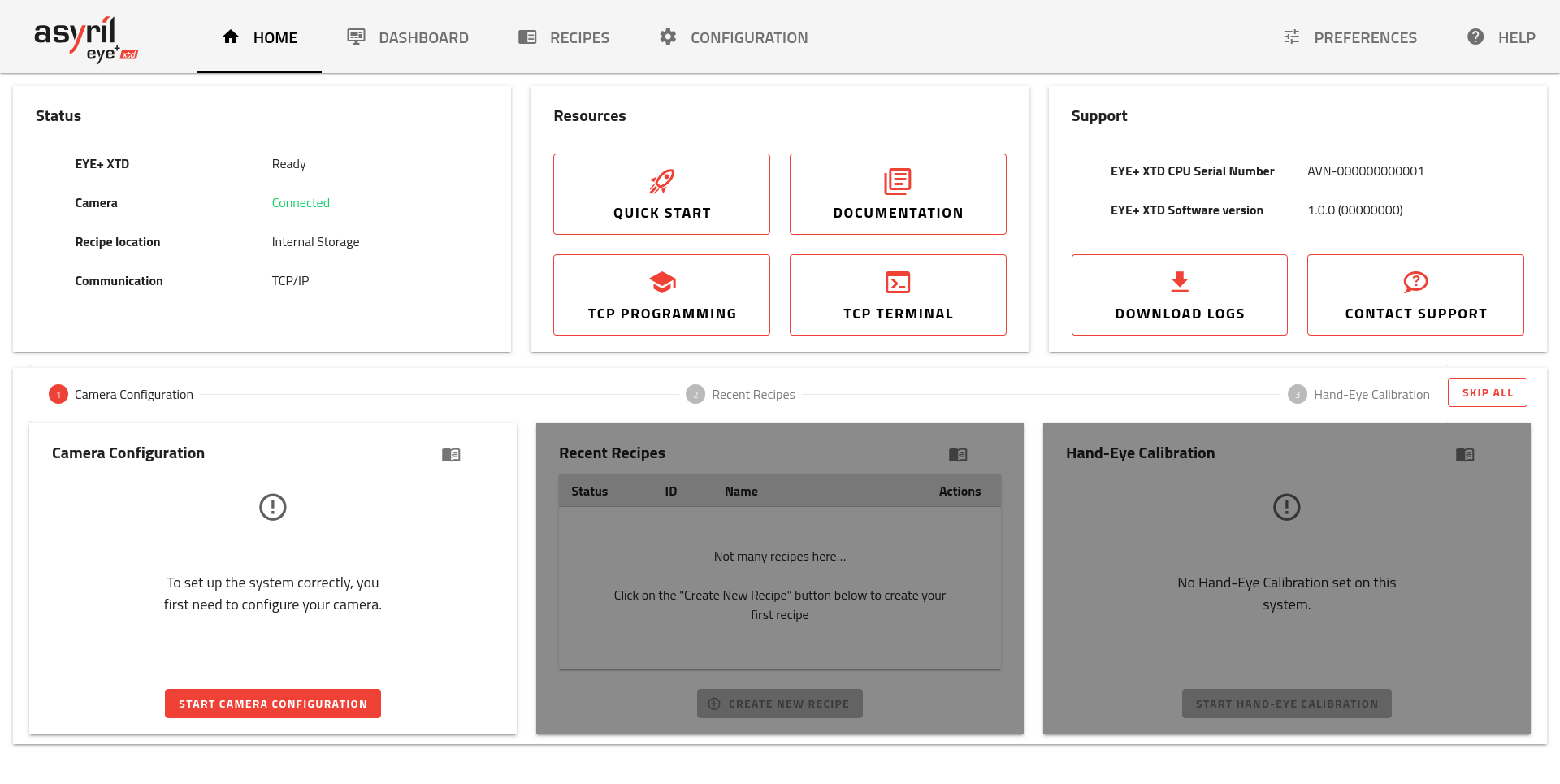
Abb. 9 EYE+ XTD Studio STARTSEITE
Tipp
Wenn diese Benutzeroberfläche nicht erscheint, überprüfen Sie bitte die Kabelverbindung und stellen Sie sicher, dass die IP-Adresse Ihres Computers sich im gleichen Netzwerk wie der EYE+ XTD Controller befindet, z. B. 192.168.1.55.
Wenn das Problem weiterhin besteht, lesen Sie für eine Anleitung zur Fehlerbehebung bitte den Abschnitt Verbindung verloren?.
Die ist die erste Seite, die Sie beim Öffnen von EYE+ XTD Studio (Abb. 9) sehen. Die Seite ist in zwei verschiedene Bereiche unterteilt.
Im oberen Bereich werden der Systemstatus, nützliche Ressourcen und Supportinformationen angezeigt. Der untere Bereich dient als Onboarding-Tool, das Sie durch die erste Inbetriebnahme führt. Es enthält die folgenden Schritte:
Beginnen wir mit der Kamerakonfiguration.