Bevor Sie beginnen
In den folgenden Abschnitten erfahren Sie, wie Sie Ihren EYE+ XTD im Siemens TIA Portal hinzufügen und konfigurieren können.
GSDML-Installation
Das GSDML electronic datasheet finden Sie im Download-Bereich PROFINET IO Downloads. Nach dem Herunterladen fahren Sie mit der Installation fort, indem Sie das in der folgenden Abbildung dargestellte Tool Manage general station description files verwenden.
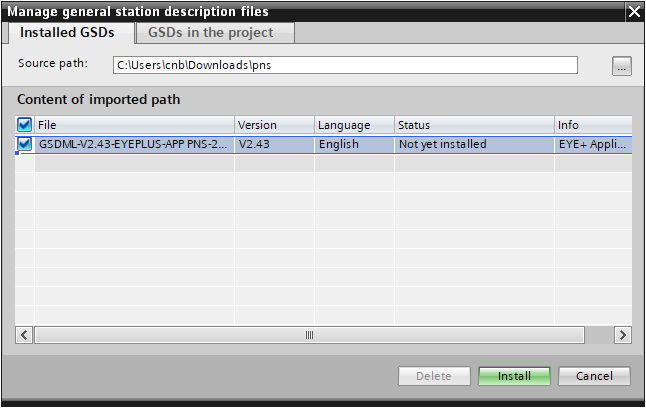
Abb. 220 Importieren der GSDML-Datei. Die Installation wird mit einem Klick auf Install durchgeführt.
EYE+ XTD hinzufügen und konfigurieren
Nachdem Sie die GSDML installiert haben, können Sie ein EYE+ XTD Gerät zu Ihrer Netzwerkübersicht hinzufügen. Das EYE+ XTD Gerät wird, wie in der folgenden Abbildung dargestellt, im Hardware-Katalog (Hardware Catalog) unter Other Field Devices > I/O > Asyril SA > PNS > EYE+ XTD Application aufgeführt.
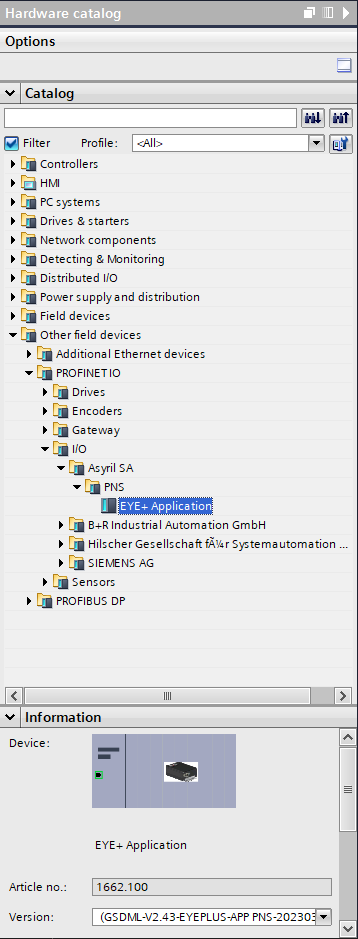
Abb. 221 EYE+ XTD ist im Hardware-Katalog vorhanden.
Das in EYE+ XTD installierte Feldbusmodul wird ohne IP-Einstellungen und Stationsnamen geliefert.
Um das EYE+ XTD Feldbusmodul zu konfigurieren, fügen Sie zunächst ein EYE+ XTD Gerät zu Ihrer Netzwerkübersicht hinzu und verbinden es mit Ihrem PROFINET Controller. Es sollte wie folgt aussehen:
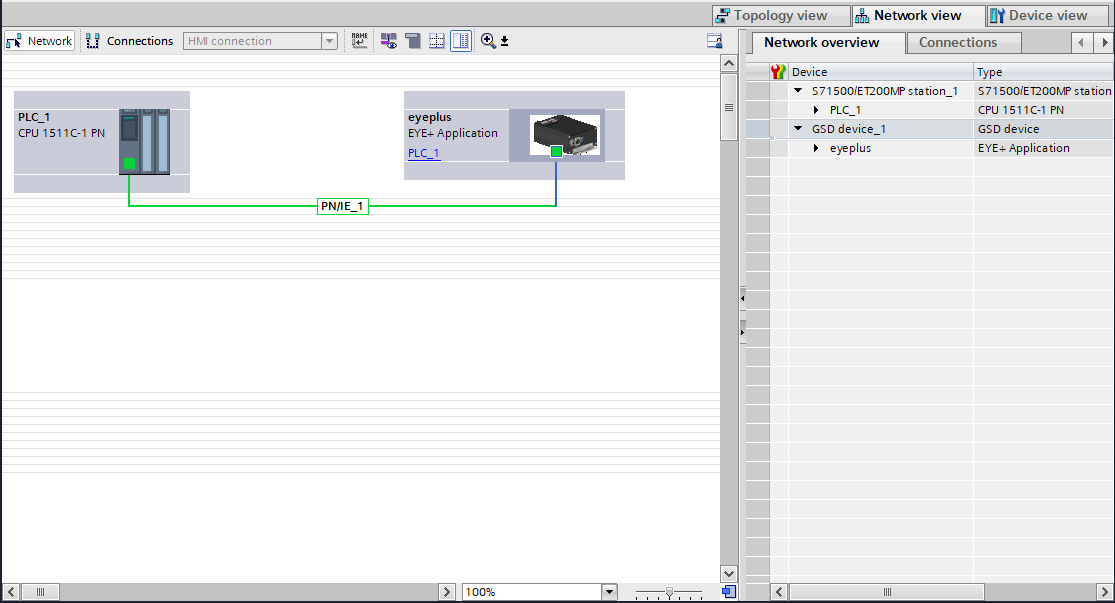
Abb. 222 EYE+ XTD ist mit einem PROFINET Controller verbunden.
Nachdem Sie EYE+ XTD zu Ihrem PROFINET Controller hinzugefügt haben, doppelklicken Sie auf EYE+ XTD, um die Geräteübersicht zu öffnen. Von dort aus können Sie mit der rechten Maustaste auf das Gerät klicken und das Online- und Diagnosewerkzeug (Online & Diagnostics) auswählen. Es sollte eine Konfigurationsseite angezeigt werden, auf der Sie die Unterseite Assign IP address (IP-Adresse zuweisen) auswählen können.
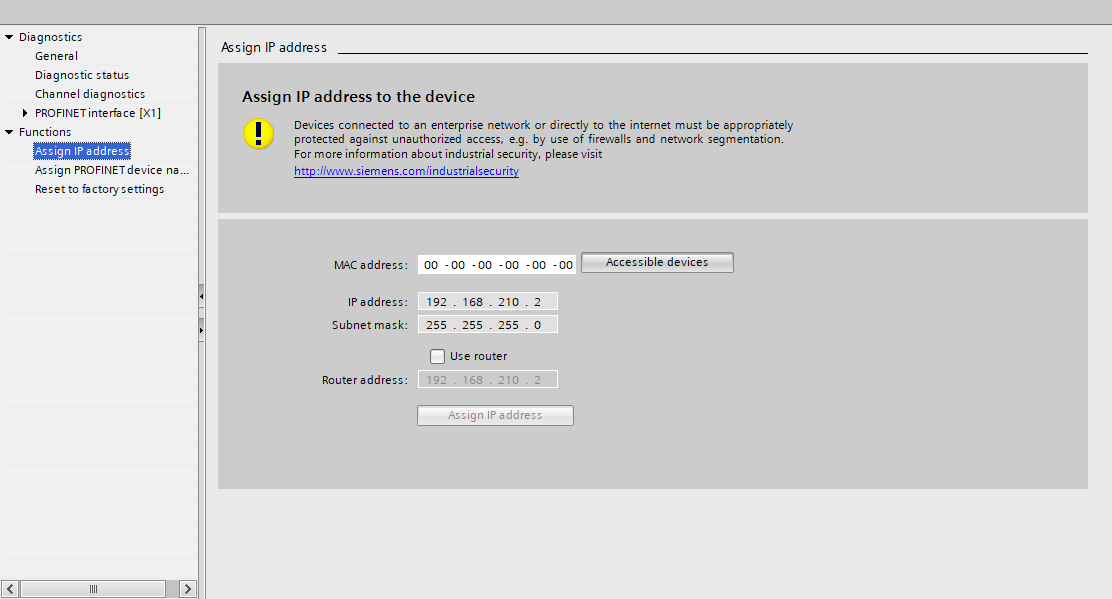
Abb. 223 Mit dem Online & Diagnose Tool können Sie Ihrem Feldbusmodul eine IP-Adresse zuweisen.
Wenn Sie auf der Seite Assign IP address sind, fahren Sie mit der Lokalisierung Ihres EYE+ XTD im Netzwerk fort, indem Sie auf Accessible devices (verfügbare Geräte) klicken. Es öffnet sich ein neues Fenster, in dem Sie alle mit dem PROFINET Controller verbundenen Geräte orten können. Klicken Sie auf Start Search (Suche starten). Nach kurzer Zeit sollte Ihr EYE+ XTD gefunden werden.
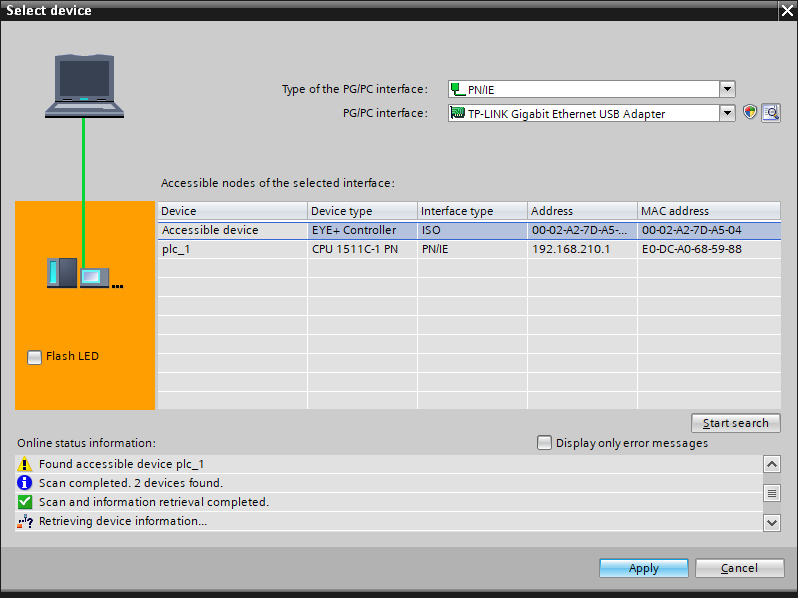
Abb. 224 EYE+ XTD ist im Fenster Select device (Gerät auswählen) zu finden.
Wählen Sie den richtigen EYE+ XTD aus (wenn Sie mehr als einen haben) und klicken Sie auf Apply (anwenden). Ihr EYE+ XTD ist nun mit der IP-Adresse und automatisch mit einem Stationsnamen konfiguriert.
Bemerkung
Wenn Sie keinen EYE+ XTD sehen, stellen Sie bitte sicher, dass Ihr EYE+ XTD richtig mit dem PROFINET Controller verbunden ist.