Anzeige der Benutzeroberfläche
Anzeigeparameter
Um die korrekte Anzeige von EYE+ XTD Studio zu gewährleisten, empfehlen wir Ihnen, die folgenden Anzeigeparameter einzustellen:
Unter Windows 10:
Die Skalierung muss auf 100% eingestellt sein und die Anzeigeauflösung sollte auf die empfohlene Auflösung eingestellt sein:
Gehen Sie zu Einstellungen/Anzeige/Skalierung und Anordnung, um die Größe von Text, Apps und anderen Elementen zu ändern.
Gehen Sie in Einstellungen/Anzeige/Skalierung und Anordnung auf Auflösung.
Setzen Sie den Zoom in Ihren Browser zurück.
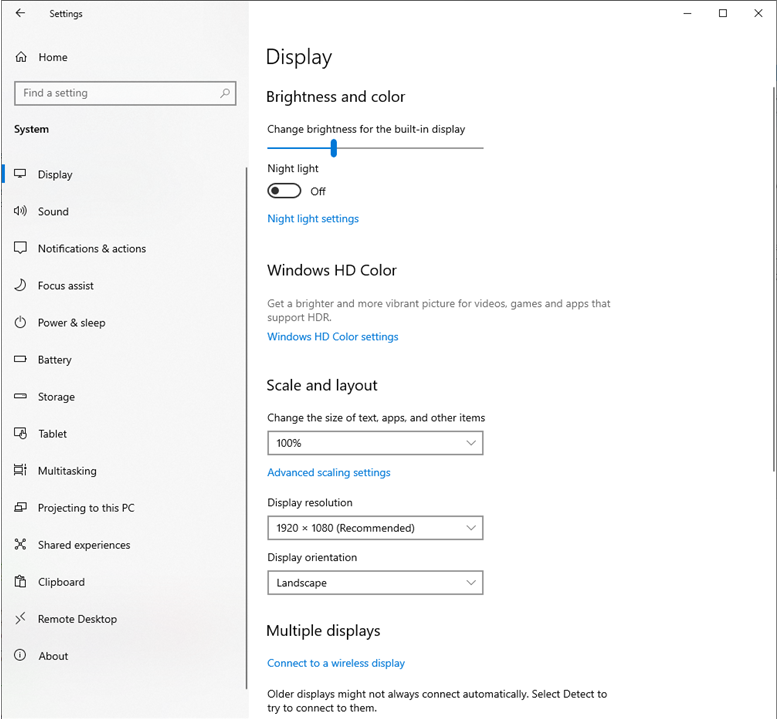
Abb. 247 Anzeigeeinstellungen (Windows 10)
Bemerkung
EYE+ XTD Studio is designed for a Full HD (1920×1080 px) display resolution. It can operate on screens with a minimum size of 960x768 pixels, but this is not recommended, as some interface elements may not be displayed properly or may require excessive scrolling.
Hinweis zur Kompatibilität mit Touchscreens
EYE+ XTD Studio unterstützt Geräte mit Touchscreen nur begrenzt. Während die grundlegende Navigation unter Umständen funktioniert, könnten einige wichtige Funktionen - wie z. B. die beim Erstellen eines Rezepts verwendeten Zeichenwerkzeuge (z. B. Klassifizierung der Kandidaten, Positionierung des Entnahmepunkts, Maskieren von Eigenschaften, Einlernen des Entnahmewinkels) - bei der Verwendung von Toucheingaben möglicherweise nicht wie erwartet funktionieren.
Darüber hinaus werden Ziehbewegungen wie das Wischen (z. B. nach links oder rechts) nicht vollständig unterstützt und funktionieren möglicherweise nicht wie vorgesehen. Um eine präzise Steuerung zu ermöglichen sind diese Werkzeuge und Gesten für eine Verwendung mit Maus und Tastatur optimiert. Für ein optimales Erlebnis raten wir deshalb von der Verwendung eines Geräts mit Touchscreen ab.