Verwaltung der Backups
Auf dieser Seite können Sie System-Backups auf Ihrem EYE+ XTD verwalten. Für alle Sicherungsvorgänge ist ein an Ihren EYE+ XTD Controller angeschossenes USB-Laufwerk erforderlich.
Sie können die folgenden Aktionen durchführen:
Ein neues Backup erstellen und auf dem angeschlossenen USB-Laufwerk speichern.
Ein zuvor erstelltes Backup vom USB-Laufwerk wiederherstellen.
Auf dem USB-Laufwerk gespeicherte Backups löschen.
Ein Backup vom USB-Laufwerk auf Ihren lokalen Computer herunterladen.
Ein Backup erstellen
Mit dieser Schnittstelle können Sie ein vollständiges System-Backup erstellen. Das Backup umfasst Ihre Rezepte und alle relevanten Konfigurationseinstellungen, wie z. B.:
So erstellen Sie ein Backup:
Schliessen Sie ein USB-Laufwerk an einen der beiden USB Ports des EYE+ XTD Controller an.
Klicken Sie auf . Ein Pop-up-Fenster wird Sie durch den Vorgang führen.
Wählen Sie das USB-Laufwerk aus, auf dem das Backup gespeichert werden soll.
Wichtig
Wenn Ihr Datenträger nicht angezeigt wird, stellen Sie sicher, dass:
das USB-Laufwerk richtig eingesteckt ist;
das Laufwerk als NTFS oder FAT formatiert ist (Einschränkungen siehe unten);
das Laufwerk nicht im Format exFAT formatiert ist, das derzeit nicht unterstützt wird.
Warnung
Die Grösse der Backupdateien kann 4 GB überschreiten. Daher können FAT-formatierte Laufwerke aufgrund von Dateigrössenbeschränkungen das Backup möglicherweise nicht aufnehmen. Wir empfehlen dringend die Verwendung des NTFS-Formats.
Nachdem Sie das USB-Laufwerk ausgewählt haben, klicken Sie auf , um den Vorgang zu starten. Wenn der Vorgang abgeschlossen ist, bestätigt ein grünes Banner, dass die Sicherung erfolgreich war. Die Backupdatei wird mit der Erweiterung .eyeplusxtd.backup gespeichert.
Bemerkung
Die Rezeptidentifikatoren werden beim Erstellen des Backups nicht geändert.
Bemerkung
Wir empfehlen, Ihr System regelmässig zu sichern, um Datenverluste zu vermeiden.
Wichtig
Die Backupdatei kann sensible Informationen wie den privaten Schlüssel für die sichere Verbindung oder das Passwort für den Remote-Speicher enthalten. Wir raten Ihnen dringend, Backupdateien an einem sicheren Ort aufzubewahren.
Wichtig
Rezepte, die auf dem Remote-Speicher gespeichert sind, werden nicht in die Backupdatei aufgenommen. Stellen Sie sicher, dass Sie diese Rezepte separat exportieren und sichern.
Wichtig
Falls Ihr EYE+ XTD Controller mit einem Feldbusmodul ausgestattet ist, beachten Sie, dass dessen Konfiguration nicht in der Backupdatei gespeichert werden.
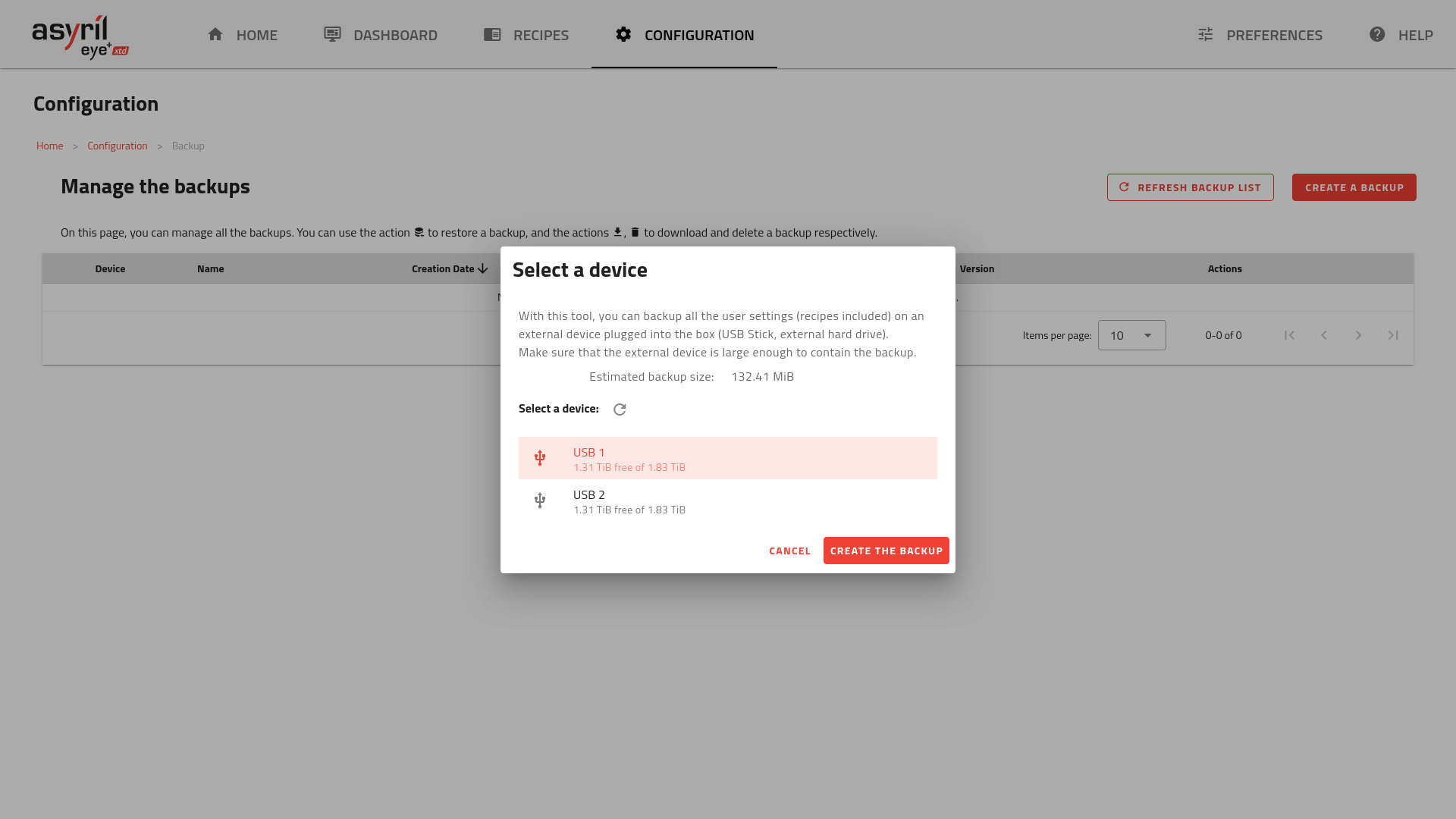
Abb. 177 System-Backup
Ein Backup wiederherstellen
Von hier aus können Sie Ihr System von einer Backupdatei ausgehend wiederherstellen.
So führen Sie eine Wiederherstellung durch:
Schliessen Sie ein USB-Laufwerk, das eine gültige Backupdatei (.eyeplusxtd.backup) enthält, an einem der USB-Ports am EYE+ XTD Controller an.
Aktualisieren Sie bei Bedarf die Liste der verfügbaren Backups, indem Sie auf klicken.
Wählen Sie in der Liste das Backup aus, das Sie wiederherstellen möchten, und klicken Sie auf die Aktion
 Wiederherstellung einer Backupdatei.
Bestätigen Sie dann Ihre Auswahl und warten Sie, bis die Wiederherstellung abgeschlossen ist.
Wichtig
Beim Wiederherstellen eines Backups werden alle aktuellen Rezepte und Konfigurationseinstellungen überschrieben, die auf Ihrem EYE+ XTD gespeichert sind. Alle Änderungen, die nach der Erstellung des Backups vorgenommen wurden, gehen verloren und können nicht wiederhergestellt werden.
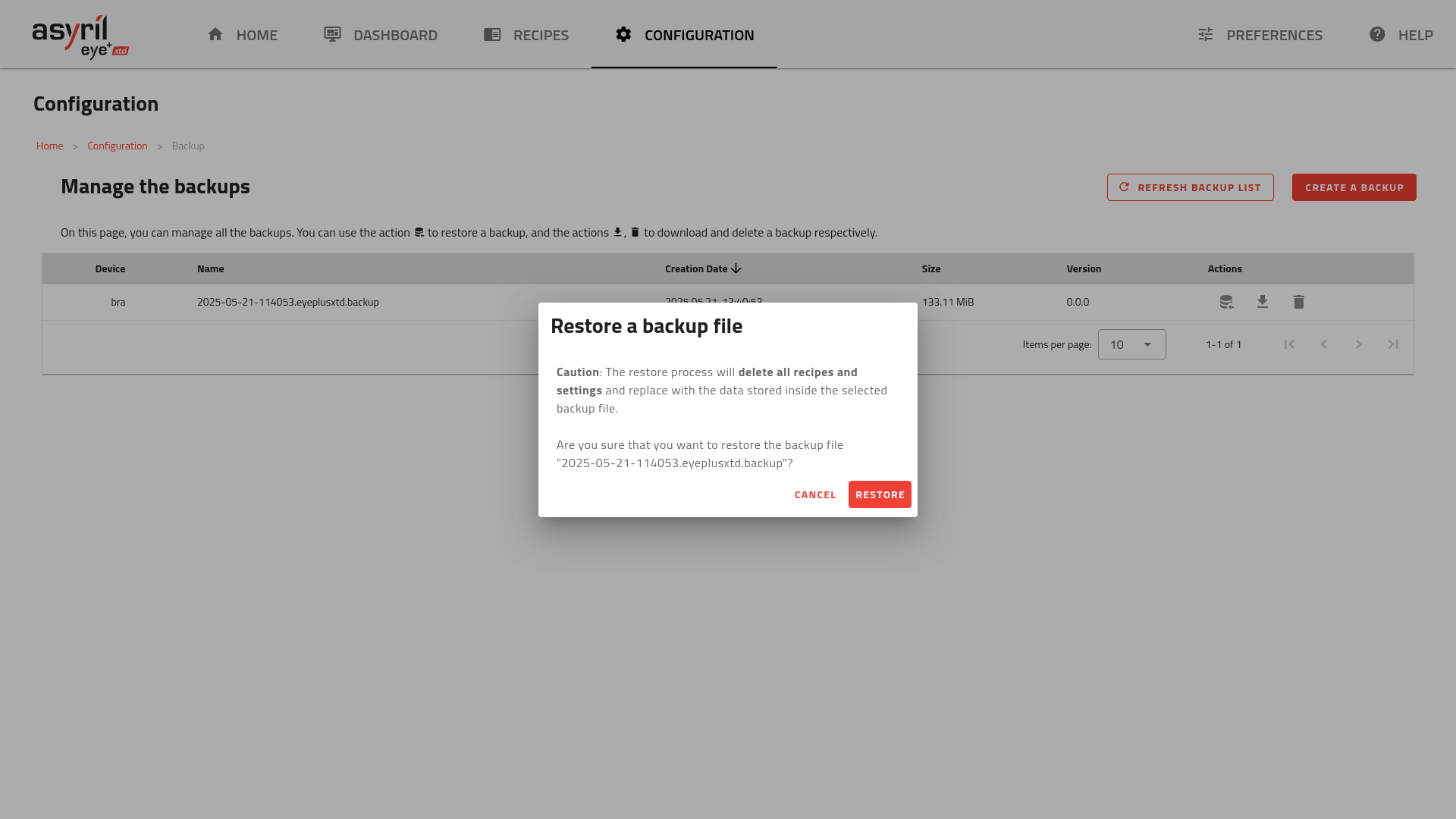
Abb. 178 Systemwiederherstellung
Zusätzliche Backup-Aktionen
Folgende weitere Aktionen sind von der Backupliste aus verfügbar:
Ein Backup löschen
 , Entfernt das ausgewählte Backup dauerhaft vom USB-Laufwerk. Diese Aktion kann nicht rückgängig gemacht werden.
Backup herunterladen
 , Ermöglicht Ihnen das Herunterladen der ausgewählten Backupdatei auf Ihr lokales Gerät. Dies kann für die Archivierung oder Speicherung von Backups an einem sicheren Ort nützlich sein.