Kamerakonfigurationsassistent
Dieser Assistent führt Sie durch die Installation des Vision-Systems und durch die Vision-Kalibrierung.
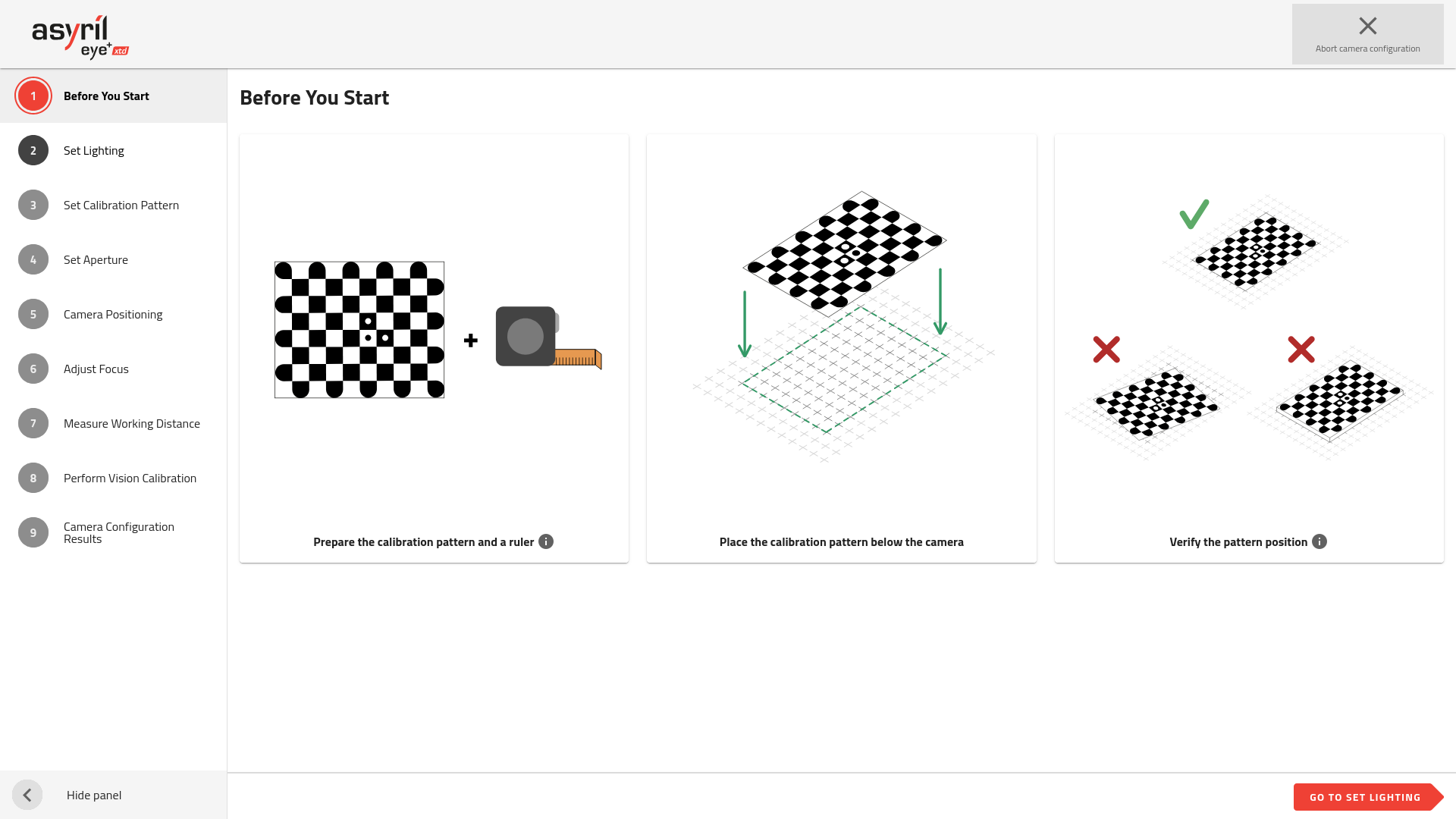
Abb. 136 Kamerakonfigurationsassistent
Der Kamerakonfigurationsassistent umfasst 9 Schritte.
Bevor Sie diesen Assistenten starten, stellen Sie sicher, dass die Kamera korrekt installiert ist:
Die Kamera ist über der Mitte des Entnahmebereichs platziert.
Der Abstand zwischen der Vorderseite des Objektivs und des Entnahmebereichs entspricht dem Arbeitsabstand Ihres EYE+ XTD Kits.
Das EYE+ XTD Logo der Kamera ist auf der Seite der längsten Seite des Entnahmebereichs ausgerichtet.
The lens cover is removed.
Bemerkung
Weitere Informationen finden Sie im Abschnitt Montage der Kamera und des Objektivs.
1. Bevor Sie beginnen
Bereiten Sie ein Messband vor (in Meter oder Zoll).
Wichtig
Behalten Sie die gleiche Installation bei, wie sie im Produktionsstatus sein würde. Wenn z. B. bei der Produktion ein Gegenstand die Sicht der Kamera versperrt, müssen Sie diesen Gegenstand stehen lassen, da damit bei der Kamerakonfiguration die Festlegung des Untersuchungsbereichs in Ihrer Installation ermöglicht wird.
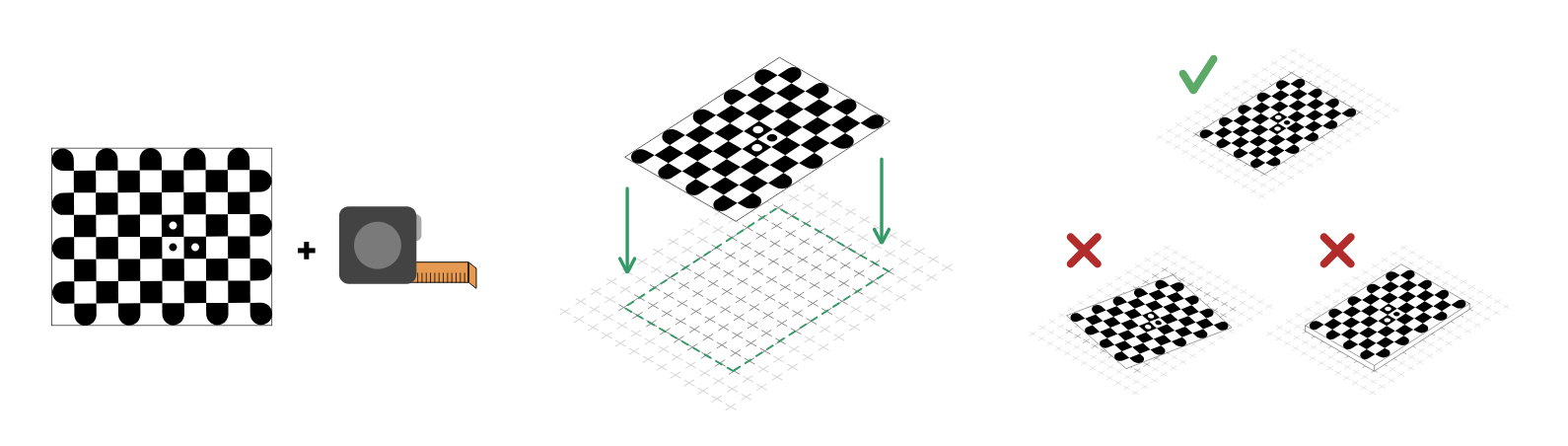
Abb. 137 Bevor Sie beginnen
2. Beleuchtung einstellen
Sie müssen die verfügbare Beleuchtung auswählen, die Sie beim Konfigurieren der Kamera verwenden möchten. Sie können die Hintergrundbeleuchtung und das Auflicht ein- und ausschalten, müssen aber mindestens eine auswählen.
Tipp
Wir empfehlen Ihnen, alle verfügbaren Beleuchtungen anzustellen. Dies entspricht dann auch der verfügbaren Beleuchtung bei der späteren Erstellung eines Rezepts. Für die Kalibrierung wählt das System automatisch die am besten geeignete Beleuchtung.
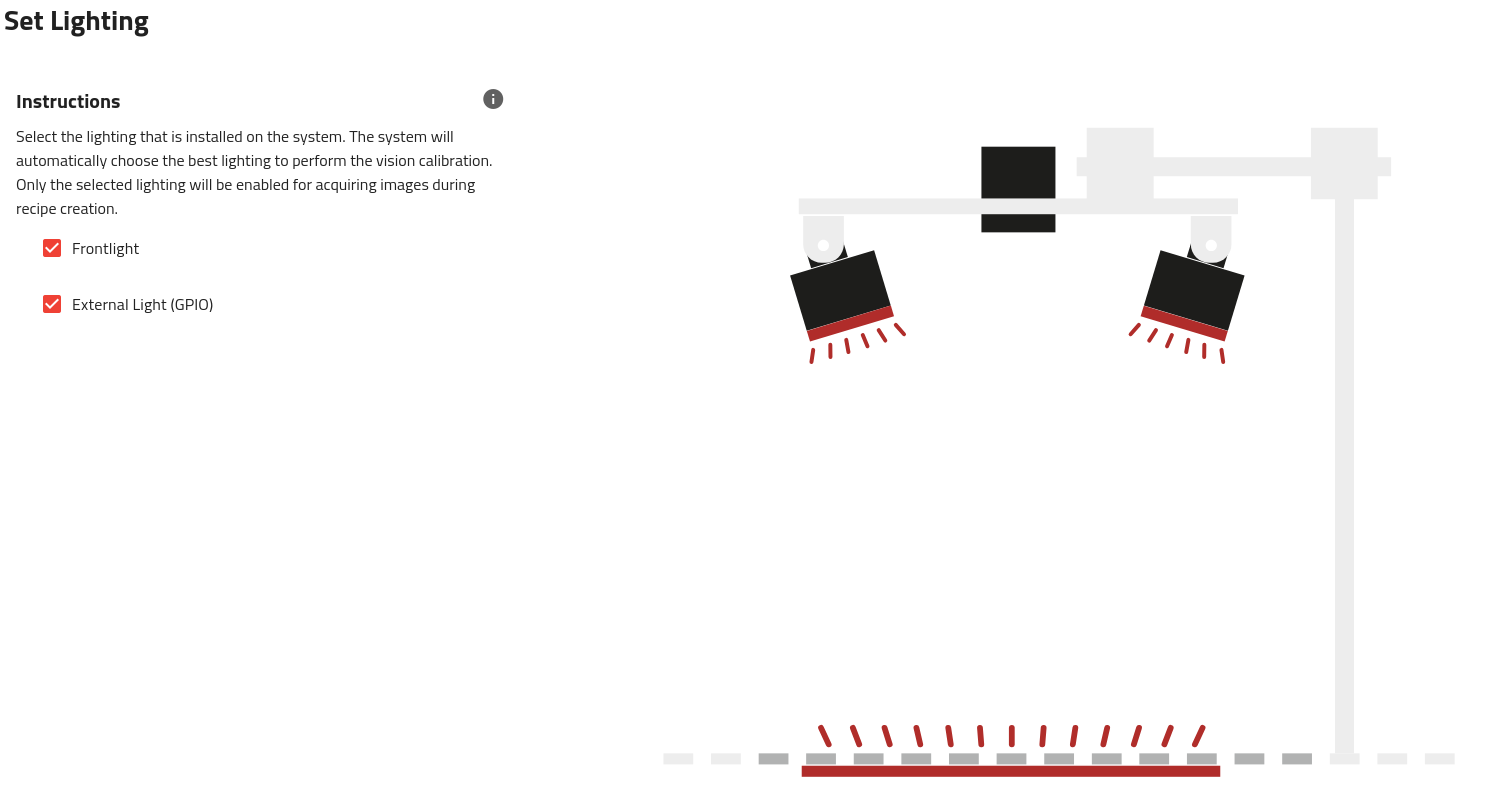
Abb. 138 Beleuchtung einstellen
3. Kalibrierungsmuster einstellen
In diesem Schritt können Sie die erforderlichen Einstellungen für Ihr benutzerdefiniertes Kalibrierungsmuster eingeben. Eine Anleitung zum Erstellen eines Musters finden Sie im Kapitel: Erstellung eines Musters für die Kamerakonfiguration.
Zur Durchführung der Kalibrierung sind die folgenden Parameter erforderlich:
Anzahl Quadrate: Gesamtzahl der Quadrate im Muster, einschliesslich der Quadrate mit runden Ecken.
Quadratgrösse: Physische Länge einer Seite eines einzelnen Quadrats (in Millimetern oder Zoll).
Dicke der Unterlage: Dicke des Materials, auf das das Muster gedruckt oder montiert ist.
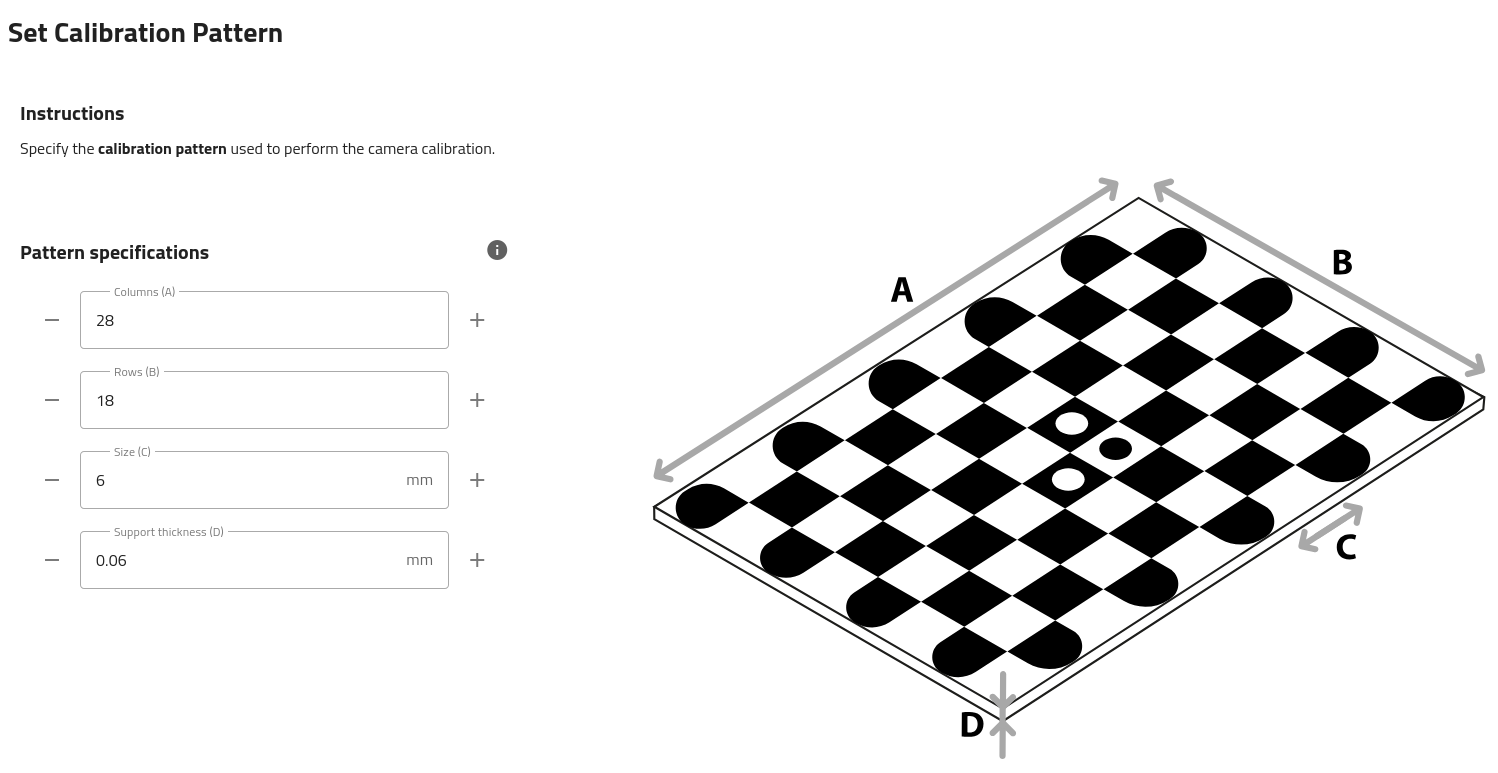
Abb. 139 Einstellen des Kalibrierungsmusters
4. Blende einstellen
Stellen Sie die Kamerablende auf 5,6 ein. Diese Blende ist gut auf die im EYE+ XTD Kit mitgelieferte Kamera und das Objektiv abgestimmt, um einen optimalen Kontrast in den Bildern zu erreichen. Anschliessend können Sie diesen Blendenwert mit der oberen Schraube des Objektivs fixieren.
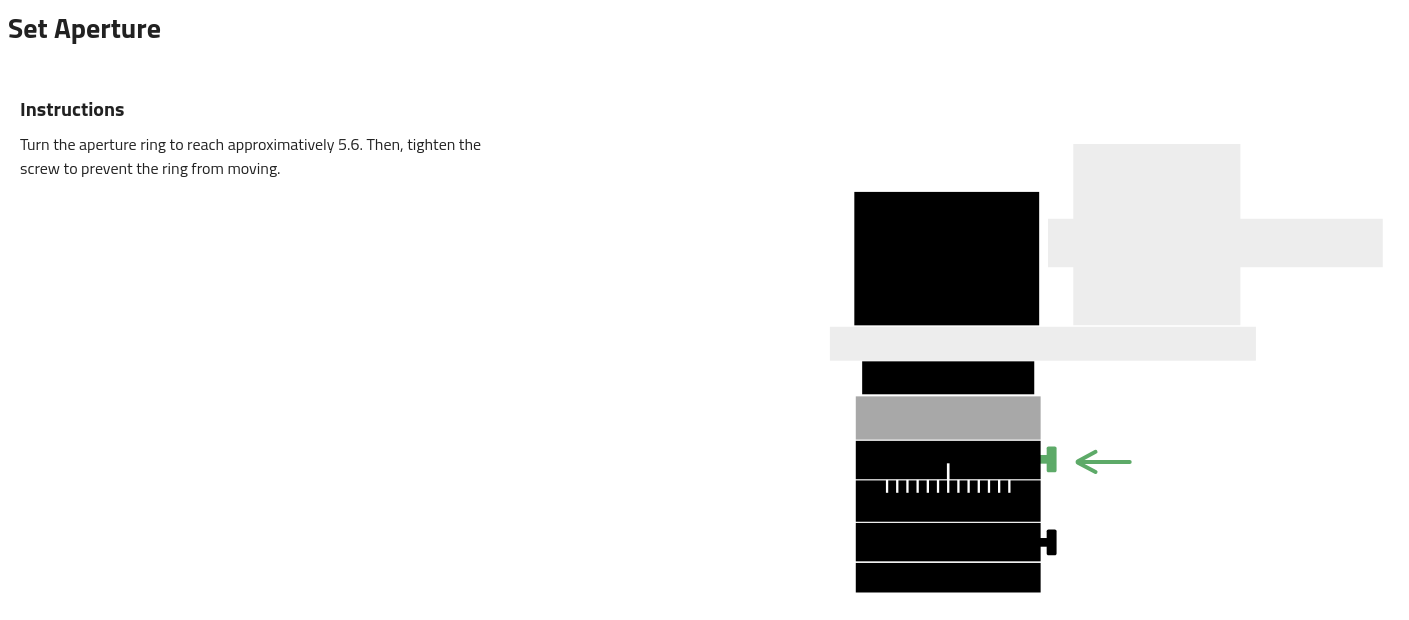
Abb. 140 Blende einstellen
5. Positionierung der Kamera
Prüfen Sie hier, ob Ihr Vision-System richtig montiert ist. Wenn das nicht der Fall ist, müssen Sie Ihre Installation korrekt einrichten.
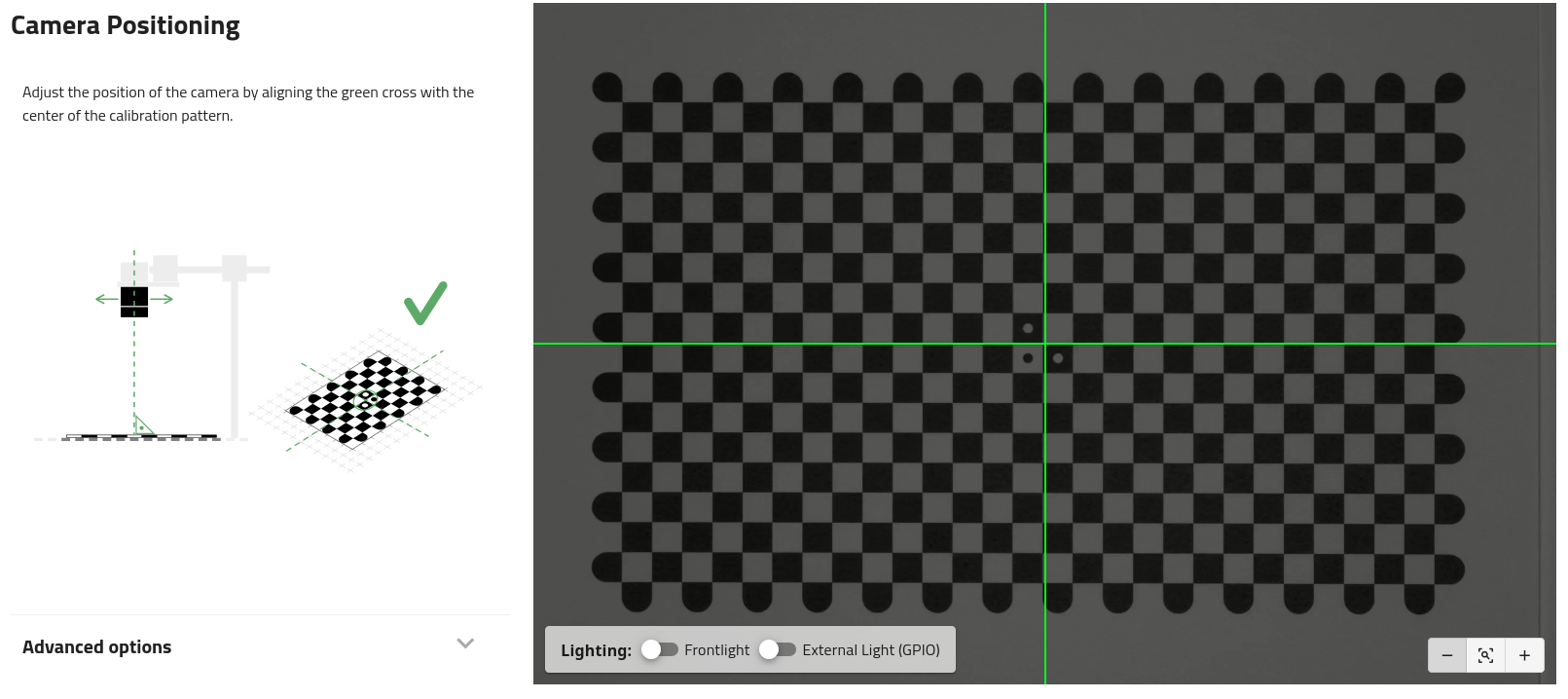
Abb. 141 Position zentrieren
Tipp
Wenn die Kalibrierplatte nicht richtig sichtbar ist (zu dunkel), schalten Sie die Hintergrundbeleuchtung ein.
Sie müssen die Position der Kamera so anpassen, dass die Mitte des grünen Kreuzes ungefähr in der Mitte der Vision-Kalibrierplatte liegt. Sobald dies der Fall ist, kann die Kamera fest fixiert werden. Bewegen Sie die Kamera danach nicht mehr.
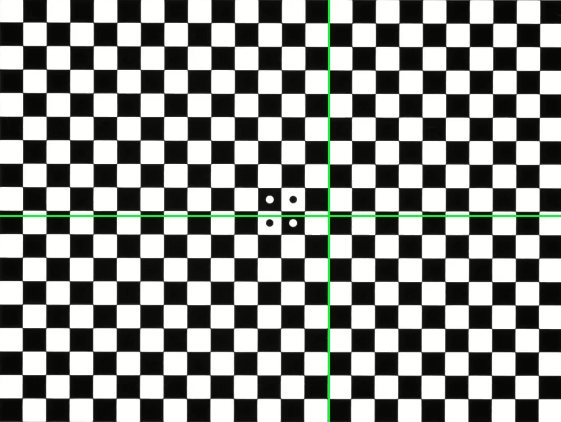
Abb. 142 Nicht gut zentriert
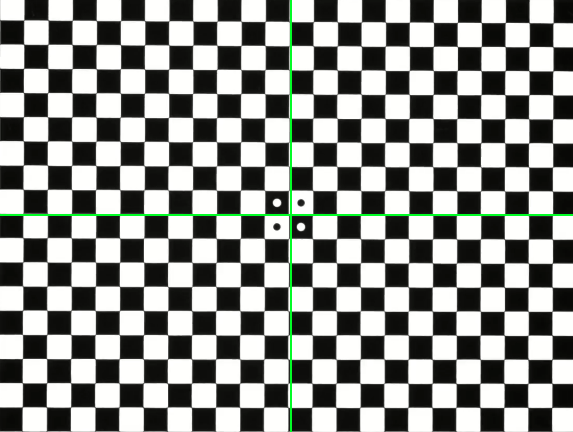
Abb. 143 Gut zentriert
Für eine präzisere Zentrierung der Kamera können Sie die Zoomfunktion verwenden. Verwenden Sie zum hineinzoomen die + Taste in der rechten unteren Ecke der Live-Ansicht.
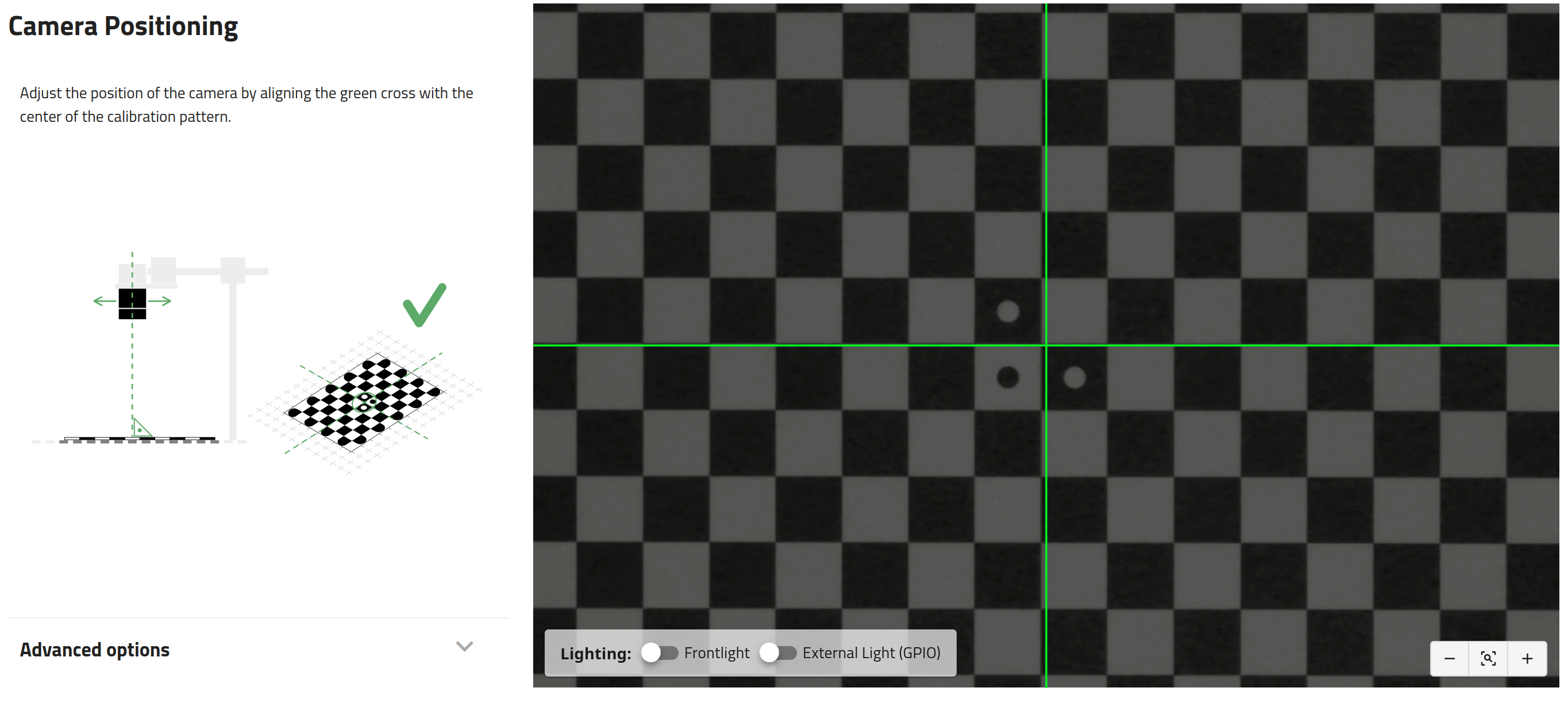
Abb. 144 Zentrierung der Kamera mit Zoom
Bemerkung
Die Kamerakonfiguration ist robust genug, dass die Ränder der Kalibrierplatte teilweise verdeckt werden können. Auf der Längsachse kann bis zu einer Linie und auf der Querachse bis zu 3 Linien verdeckt werden.
Wenn jedoch zu viele Linien verdeckt sind, zeigt das System eine allgemeine Fehlermeldung an: „Vision-Kalibrierung kann nicht durchgeführt werden“.
6. Fokus einstellen
Stellen Sie den Fokus so ein, dass das Bild so scharf wie möglich ist. Anschliessend können Sie diese Fokuseinstellung fixieren, indem Sie die untere Schraube des Objektivs anziehen. Sie können die Fokusanzeige auf der linken Seite der Live-Ansicht verwenden, um den Fokus präzise einzustellen.
Wenn Sie eine polarisierte Beleuchtung verwenden, stellen Sie sicher, dass Sie den Polarisationsfilter richtig montieren. Drehen Sie den Filter, um Reflexionen zu minimieren, und ziehen Sie dann die Feststellschraube an, sodass sich der Filterring nicht bewegt.
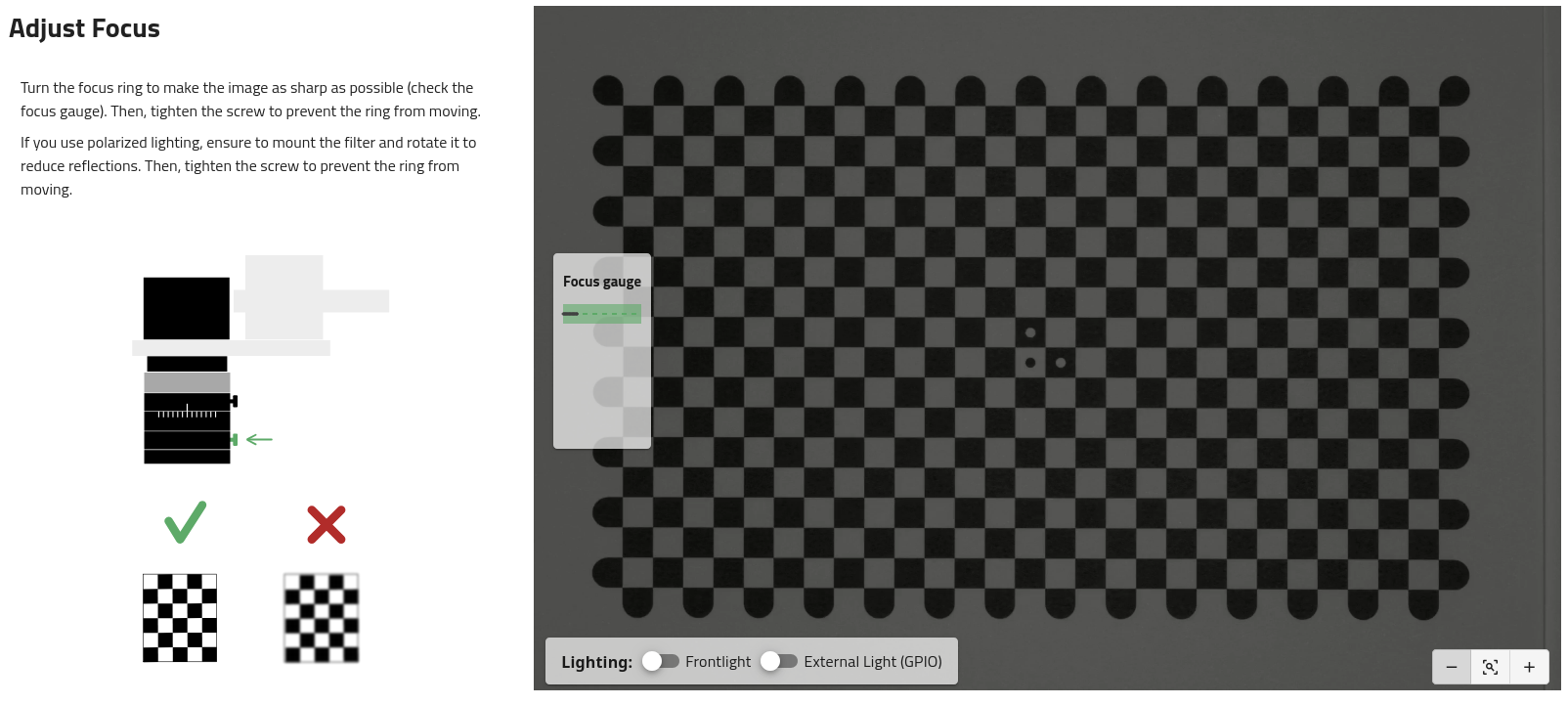
Abb. 145 Fokus einstellen
Wichtig
Wenn Sie diesen Schritt nicht korrekt ausführen, kann die Leistung der Bildanalyse beeinträchtigt werden.
Tipp
Wenn die Kalibrierplatte nicht richtig sichtbar ist (zu dunkel), schalten Sie die Hintergrundbeleuchtung ein.
7. Arbeitsabstand messen
Messen Sie den Abstand von der Kalibrierplatte zur Vorderseite des Objektivs. Dieser Arbeitsabstand wird benötigt, um die Parallaxe an Ihren Teilen zu korrigieren. Geben Sie diesen Messwert in das Feld ein.
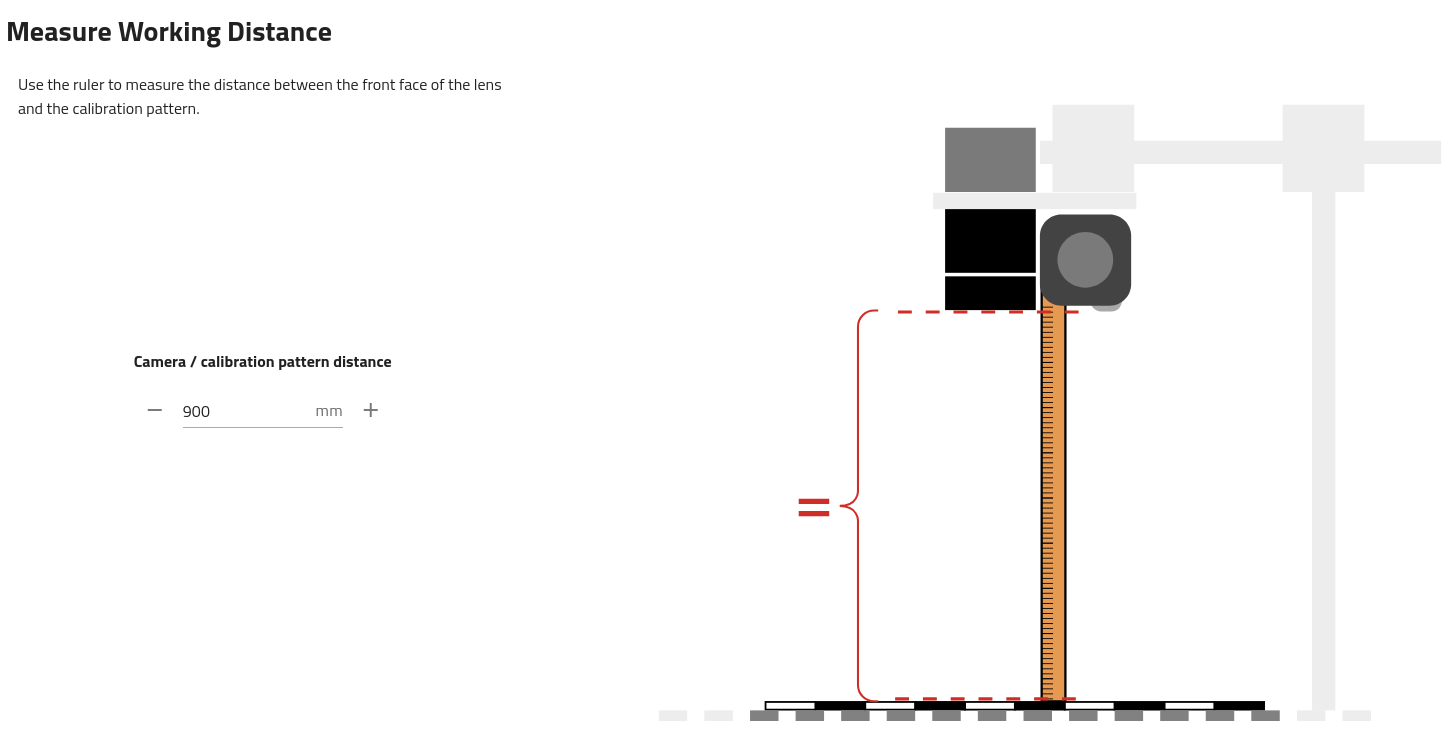
Abb. 146 Messen Sie den Arbeitsabstand
Bemerkung
Weitere Informationen zur Parallaxe und wie sie korrigiert wird, finden Sie im Abschnitt Korrektur der perspektivischen Projektion.
8. Vision-Kalibrierung durchführen
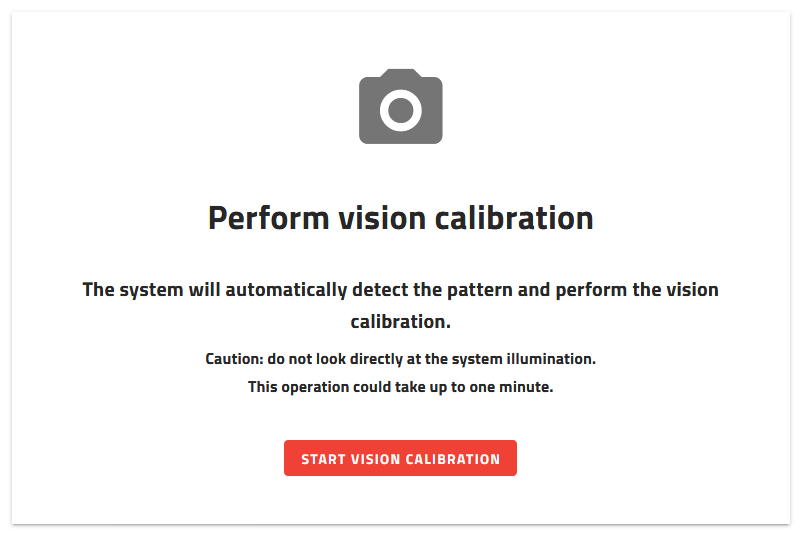
Abb. 147 Vision-Kalibrierung durchführen
Vergewissern Sie sich, dass das Sichtfeld auf die Platte frei ist, und klicken Sie dann auf die Schaltfläche .
Dieser Schritt startet die Vision-Kalibrierung. Dabei werden die zuvor eingegebenen Parameter berücksichtigt. Die Vision-Kalibrierung wendet anhand des auf der Kalibrierplatte aufgedruckten Schachbretts Korrekturen auf das Bild an. Die Vision-Kalibrierung führt folgendes durch:
Verzeichnungskorrektur
RMS-Fehler bei der Berechnung der Verzeichnungskorrektur
Festlegung des Untersuchungsbereichs (Region of interest ROI)
Berechnung des Pixel-Millimeter oder Pixel-Zoll Massstabs
Korrektur der Parallaxe
Bemerkung
Weitere Informationen zu den Vision-Korrekturen finden Sie im Abschnitt Was führt die Vision-Kalibrierung durch?.
9. Ergebnisse der Kamerakonfiguration
In den Ergebnissen der Kamerakonfiguration sehen Sie ein Bild vor und ein Bild nach der Vision-Kalibrierung (Abb. 148).
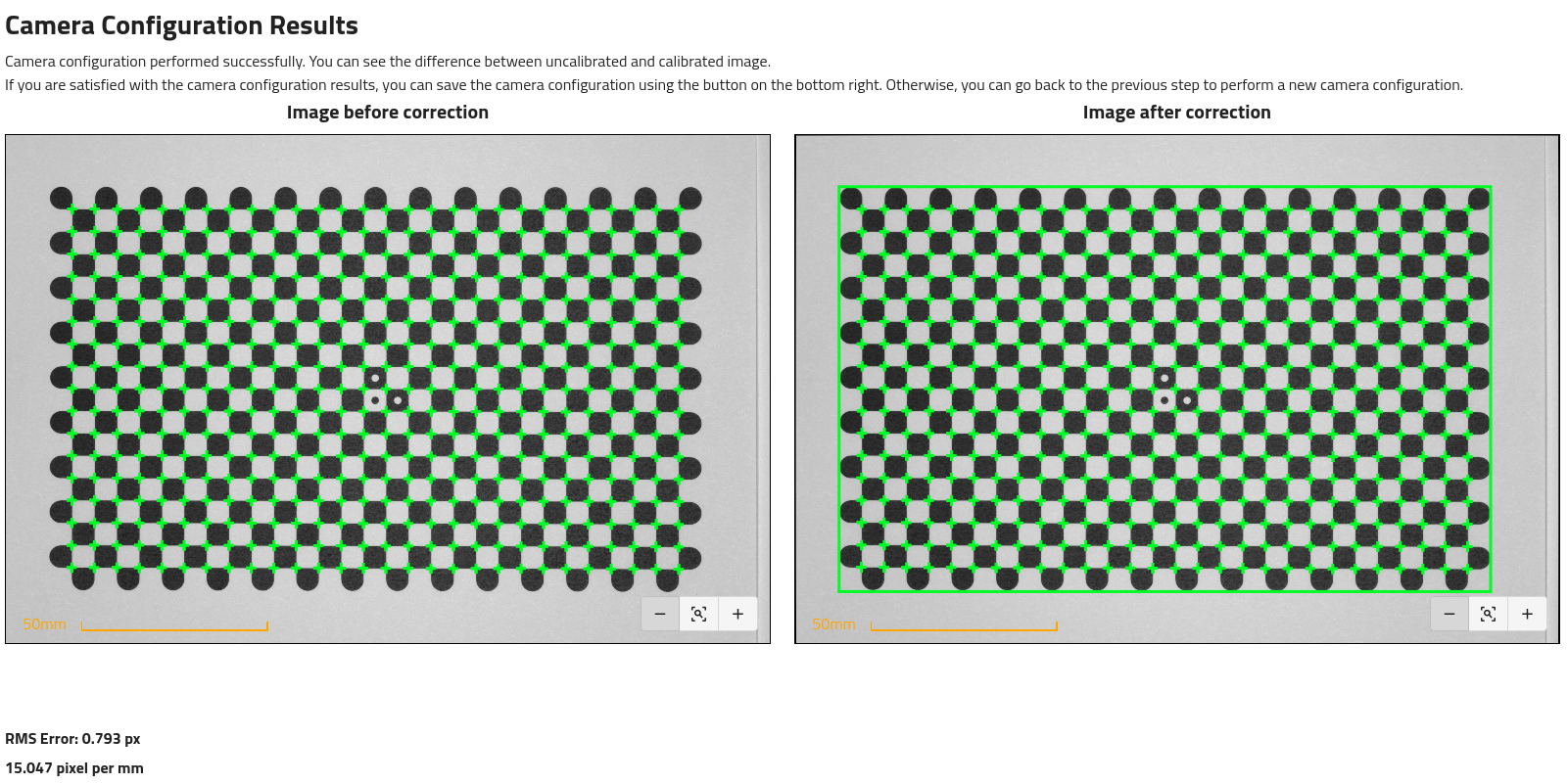
Abb. 148 Ergebnis der Kamerakonfiguration
Bemerkung
Die angezeigten vorher/nachher-Bilder können sehr ähnlich sein, da die Objektive, die wir für das Vision Kit ausgewählt haben, einen sehr geringen Fisheye-Effekt aufweisen.
Das grüne Rechteck auf dem rechten Bild stellt den Untersuchungsbereich (ROI) dar.
Hier werden der RMS-Fehler und der Pixel-Millimeter oder Pixel-Zoll Massstab angezeigt.
Wichtig
Wenn der RMS-Fehler grösser als 1 ist, ist die Korrektur nicht anwendbar.
Wenn Sie mit den Ergebnissen zufrieden sind, können Sie auf die Schaltfläche klicken, um zu speichern und den Assistenten zu schliessen.