Warnung
Sie lesen eine alte Version dieser Dokumentation. Wenn Sie aktuelle Informationen wünschen, schauen Sie bitte unter 1.1 .System
Greifen Sie über und System auf die Systemeinstellungen zu.
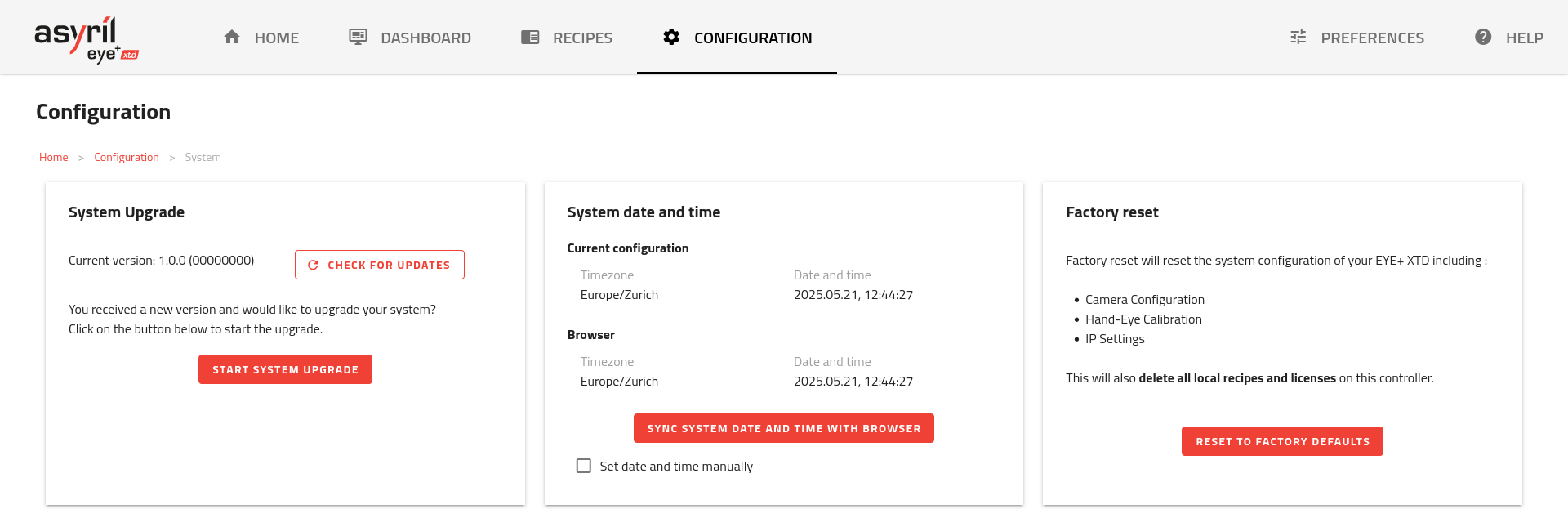
Abb. 179 Systemkonfiguration
Über diese Seite können Sie verschiedene Aktionen an Ihrem System durchzuführen:
Bemerkung
Ein kann keine Aktualisierung des Systems durchgeführt werden, wenn sich das System in einem anderen Status als Bereit befindet.
Aktualisierung des Systems
Es wird dringend empfohlen, vor der Aktualisierung des Systems ein System-Backup zu erstellen.
Periodische Aktualisierungen werden verfügbar sein. Mit der Aktualisierung des Systems können Sie auf die neuesten Funktionen von EYE+ XTD zugreifen. Das Dateiformat der von Asyril bereitgestellten neuen Version ist .upgrade. Die Datei kann über die Seite EYE+ XTD Studio Versionen heruntergeladen werden.
Klicken Sie auf , um den Aktualisierungsassistenten zu öffnen und folgen Sie den Anweisungen.
Sobald der Aktualisierungsassistent geöffnet ist, müssen Sie dem System die Aktualisierungsdatei zur Verfügung stellen und warten, bis der Vorgang abgeschlossen ist und das System neu startet. Wenn das System in den Systemaktualisierungs-Status übergeht, blinkt die Status-LED schneller (5 Hz) und geht aus, während das System neu startet.
Der gesamte Prozess sollte weniger als 15 Minuten in Anspruch nehmen. Die Aktualisierung kann ca. 7 Minuten dauern und der Neustart kann je nach Systemkonfiguration ca. 5 Minuten dauern.
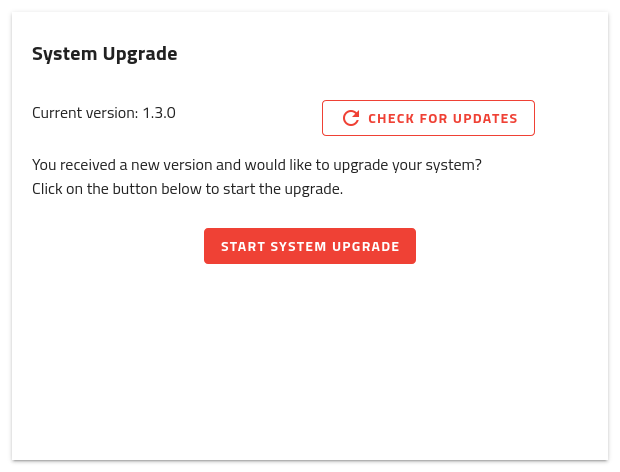
Abb. 180 Aktualisierung des Systems
Wichtig
We advise you to perform a backup before upgrading your system. Asyril will not be responsible for any loss of data if a backup was not properly performed before the upgrade.
Wichtig
Nach der Aktualisierung werden die Rezepte und Einstellungen aus EYE+ XTD migriert (Systemmigration), um den Änderungen Rechnung zu tragen. Bitte beachten Sie, dass diese migrierten Rezepte sowie die neuen Rezepte nicht rückwärtskompatibel sind.
Bemerkung
Sie können auf klicken, um zu überprüfen, ob eine neue Version verfügbar ist. Beachten Sie, dass dies nur funktioniert, wenn Ihr Computer mit dem Internet verbunden ist.
Datum und Uhrzeit des Systems
Datum und Uhrzeit des EYE+ XTD Controller werden in unserem Betrieb vor dem Versand des Controllers in mitteleuropäischer Zeit (MEZ) eingestellt. Je nach Ihrer Zeitzone möchten Sie vielleicht andere Einstellungen festlegen. Diese können Sie hier ändern.
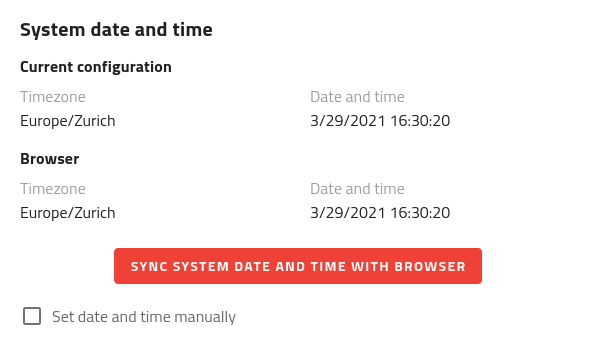
Abb. 181 Datum und Uhrzeit des Systems
Die Standardmethode besteht darin, Zeitzone, Datum und Uhrzeit mit dem Browser zu synchronisieren. Klicken Sie zu diesem Zweck auf die Schaltfläche .
Bemerkung
Wenn das Synchronisieren für Ihre Bedürfnisse nicht geeignet ist (andere Einstellungen gewünscht), können Sie in den manuellen Modus wechseln und die Zeitzone, das Datum und die Uhrzeit selbst festlegen.
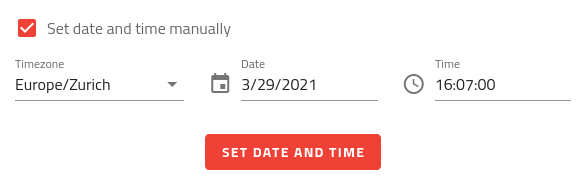
Abb. 182 Manuelle Einstellung von Zeitzone, Datum und Uhrzeit
System auf Werkseinstellungen zurücksetzen
Sollten Sie Ihren Controller einmal auf die Konfiguration zurücksetzen wollen, mit der er geliefert wurde, können Sie ihn auf die Werkseinstellungen zurücksetzen. Dies kann z. B. nützlich sein, wenn Sie Probleme mit der von Ihnen verwendeten Netzwerkkonfiguration begegnen oder Ihr ADMIN-Passwort vergessen haben.
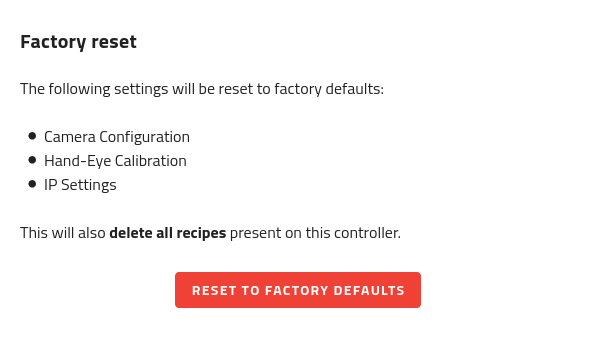
Abb. 183 System auf Werkseinstellungen zurücksetzen
Wichtig
Wenn Sie das System auf die Werkseinstellungen zurücksetzen, werden die Kamerakonfiguration, die Hand-Augen-Kalibrierung sowie die Netzwerk- und die Sicherheitseinstellungen zurückgesetzt. Ausserdem werden alle Rezepte, die sich derzeit auf dem EYE+ XTD Controller befinden, gelöscht. Stellen Sie also sicher, dass Sie die Rezepte, die Sie noch benötigen, exportieren, bevor Sie das System auf die Werkseinstellungen zurücksetzen.
Bemerkung
Wenn Ihr EYE+ XTD mit einem EtherNet/IP-Feldbusmodul ausgestattet ist, werden die Konfigurationsparameter dieses Moduls durch eine Zurücksetzung auf die Werkeinstellungen nicht beeinflusst.
Nachdem Sie auf die Schaltfläche „Auf Werkseinstellungen zurücksetzen“ geklickt haben, müssen Sie die Seriennummer des EYE+ XTD Controller eingeben, bevor Sie mit dem Zurücksetzen fortfahren können.
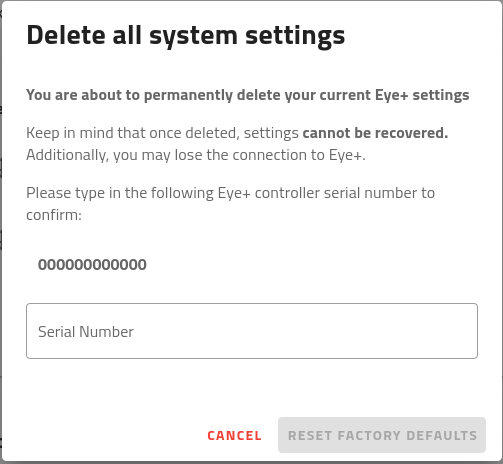
Abb. 184 Bestätigungsfenster