Warnung
Sie lesen eine alte Version dieser Dokumentation. Wenn Sie aktuelle Informationen wünschen, schauen Sie bitte unter 1.1 .Entnehmen Sie Ihre ersten Teile
Ihr System ist nun montiert, kalibriert und konfiguriert. In diesem Abschnitt wird das TCP-Terminal, mit dem Sie Ihr System testen können, und das Basis-Produktionsszenario vorgestellt.
TCP-Terminal
Das TCP-Terminal kann über den Ressourcenbereich auf der geöffnet werden.
Sie können auch über HILFE-Seite darauf zugreifen. Klicken Sie auf und dann auf .
Es wird die folgende Seite (Abb. 18) erscheinen.
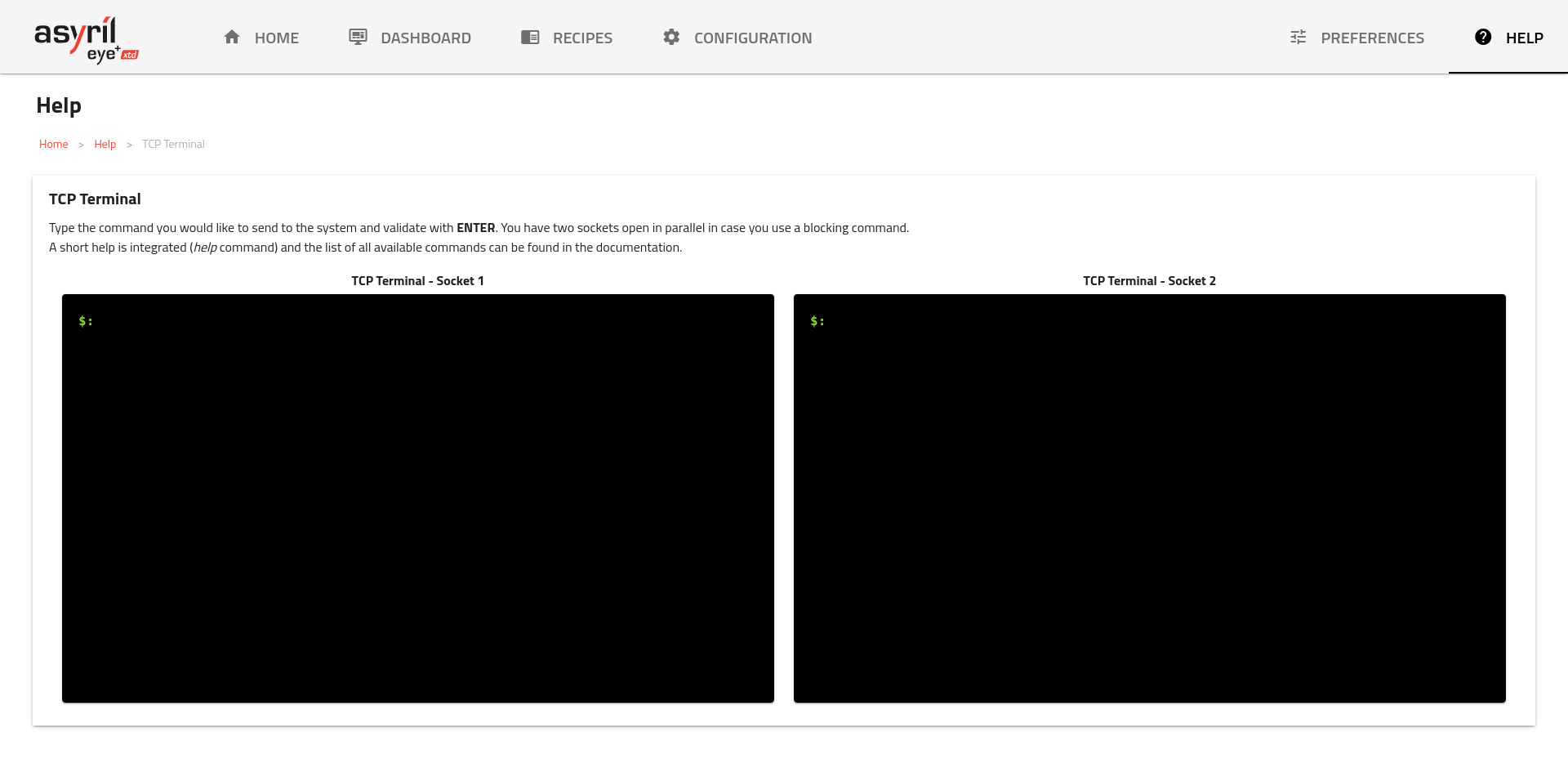
Abb. 18 TCP-Terminal
Die beiden Terminals kommunizieren mit dem EYE+ XTD Controller über TCP/IP-Socket-Messaging (ein Socket pro Terminal).
Der EYE+ XTD Controller muss im Status ready sein. Prüfen Sie den aktuellen Status, indem Sie den Befehl get_parameter <Parameter> (<Wert>…) eingeben, wobei <Parameter> gleich state ist. Die Antwort sollte 200 ready lauten.
Bemerkung
Wenn Sie sich im Status recipe edition, camera configuration, hand-eye calibration oder bereits in production befinden, stellen Sie sicher, dass Sie nicht noch eine weitere EYE+ XTD Studio Seite geöffnet haben. Sollte dies der Fall sein, vergewissern Sie sich, dass Sie alles gespeichert haben und schliessen Sie diese.
Basis-Produktionsszenario
Abb. 19 zeigt das Basis-Produktionsszenario.
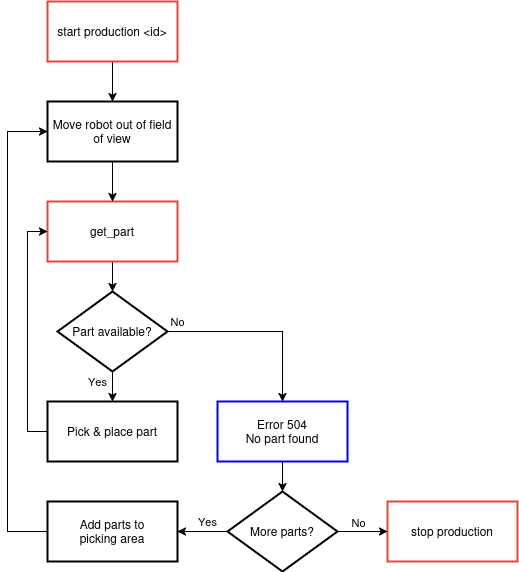
Abb. 19 Basis-Produktionsszenario
Geben Sie den Befehl get_recipe_list ein. Dies wird die Liste der vorhandenen Rezepte anzeigen, die auf dem EYE+ XTD Controller gespeichert sind. Ihr erstes Rezept sollte mit Namen und Identifikator erscheinen.
Starten Sie die Produktion durch die Eingabe von start production mit Ihrem Rezept-Identifikator (z.B.
<recipe_id>). Dies schaltet EYE+ XTD in den Produktionsstatus.Stellen Sie sicher, dass sich der Roboter nicht im Sichtfeld der Kamera befindet.
Legen Sie mindestens ein Teil auf den Entnahmebereich und geben Sie get_part ein. Sie werden eine Meldung ähnlich der folgenden erhalten:
200 x=0.12345 y=6.78910 rz=11.12, wobei200eine positive Bestätigung ist undx,y, undrzdie Koordinaten des erkannten Teils im Koordinatensystem des Roboters sind.Fahren Sie mit Ihrem Roboter zu den erhaltenen Koordinaten und entnehmen Sie das Teil.
Um nach der Entnahme die Koordinaten des nächsten Teils zu erhalten, senden Sie einfach erneut get_part.
Bemerkung
Wenn Sie bei keinem der Befehle die Antwort 200 erhalten, überprüfen Sie die Fehlercodes, um weitere Informationen zu Ihrem Problem und zur Fehlerbehebung zu erhalten.
Tipp
Sie können das System in den Status Bereit zurückversetzen, indem Sie stop <Status> mit dem Statusparameter production senden (d.h. stop production).
Ihre erstes Pick and Place
Nun sind Sie bereit, Ihr erstes Roboter/SPS-Programm zu implementieren, um mit EYE+ XTD zu kommunizieren.
Sie können alle Befehle verwenden, die im Abschnitt Befehle beschrieben sind.
Im Abschnitt Produktionsszenarien werden verschiedene Produktionsszenarien beschrieben.