Warnung
Sie lesen eine alte Version dieser Dokumentation. Wenn Sie aktuelle Informationen wünschen, schauen Sie bitte unter 1.1 .Beispiel - Rockwell Studio 5000 Logix Designer ®
Dieser Abschnitt zeigt ein Beispiel einer einfachen Integration von EYE+ XTD mit dem EtherNet/IP-Modul in Rockwell Studio 5000 Logix Designer ® Version 31.00.00.
Voraussetzungen
- Bevor Sie beginnen, laden Sie bitte folgende Dateien herunter:
EYE+ XTD EtherNet/IP EDS-Datei (Electronic datasheet)
Beispielcode für Studio 5000 Logix Designer ®
Diese Dateien können unter EtherNet/IP Downloads heruntergeladen werden.
Nachdem Sie die notwendigen Dateien heruntergeladen haben, müssen Sie das EDS Hardware Installation Tool starten.
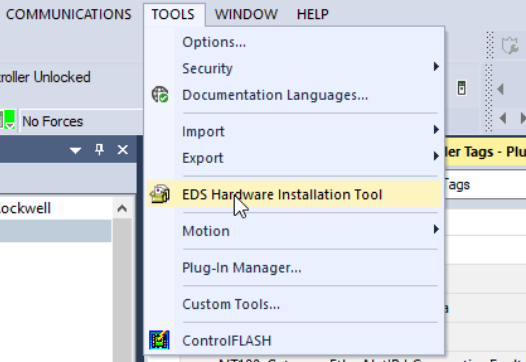
Abb. 208 Lancierung des EDS-Hardware-Installationstools
Der EDS-Assistent von Rockwell Automation wird geöffnet. Klicken Sie auf „Next“ (Weiter).
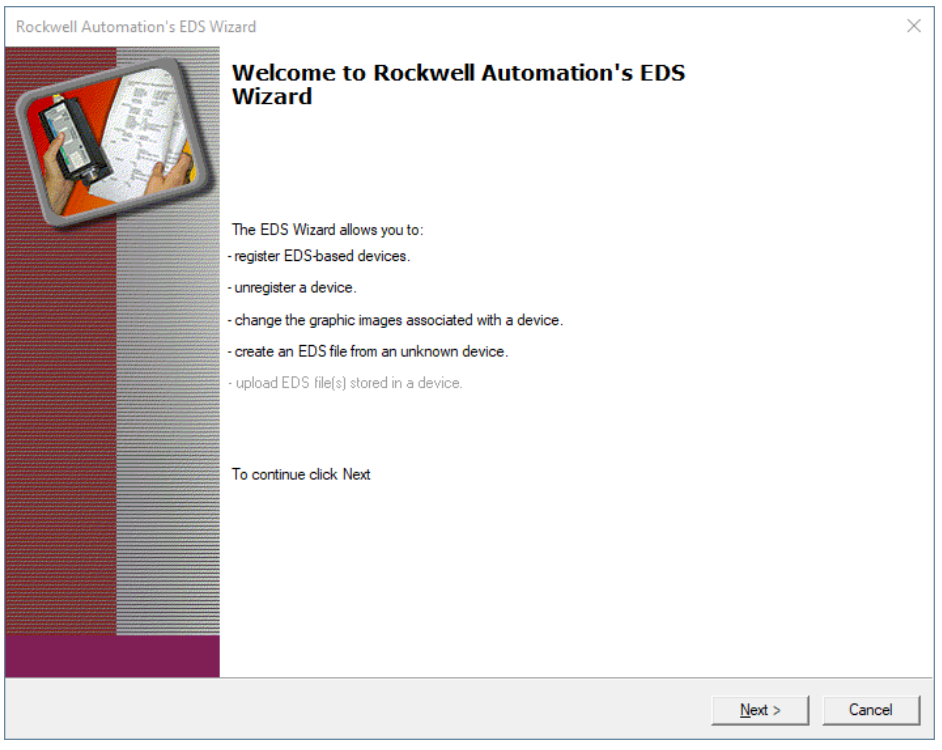
Abb. 209 EDS-Assistent von Rockwell Automation
Wählen Sie „Register an EDS file“ und klicken Sie auf „Next“.
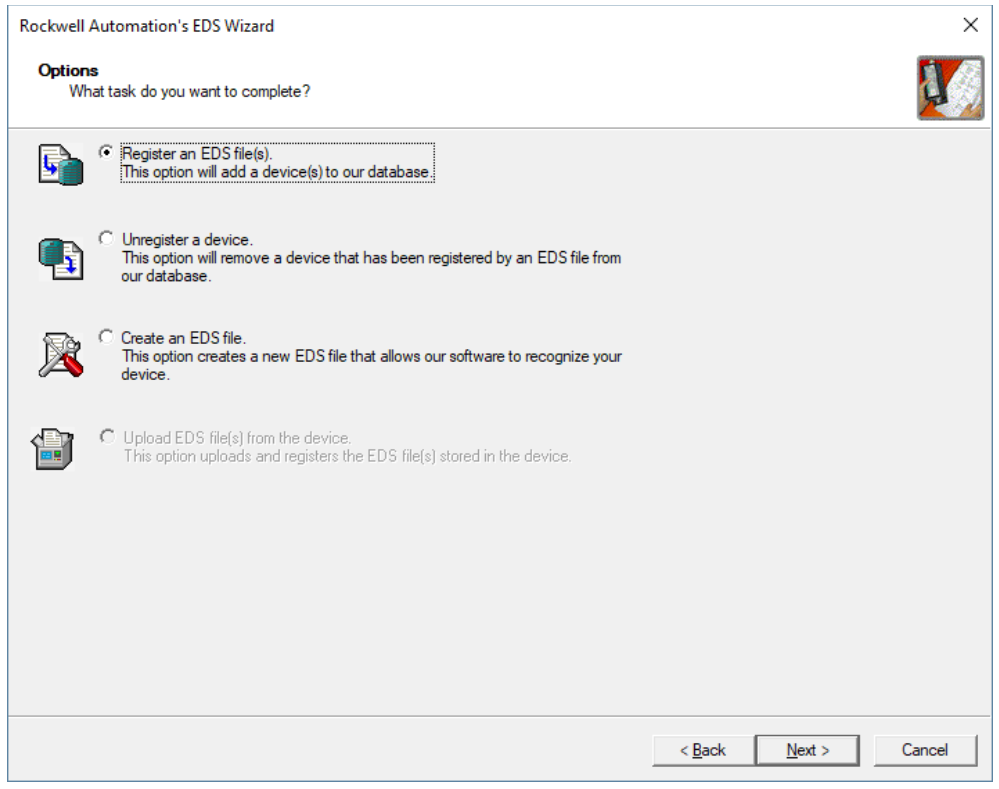
Abb. 210 Registrieren einer EDS-Datei
Wählen Sie die EYE+ XTD EDS-Datei aus, die Sie unter EtherNet/IP Downloads heruntergeladen haben.
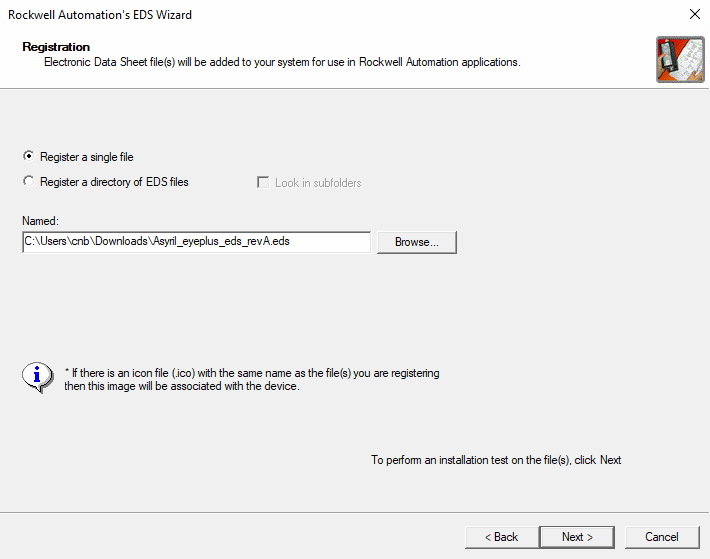
Abb. 211 Registrieren des EYE+ XTD EDS
Klicken Sie 4 Mal auf „Next“, um die Registrierung der EYE+ XTD EDS-Datei abzuschliessen.
Basis-Integration
Sobald die EYE+ XTD EDS-Datei registriert ist, fügen Sie ein neues EYE+ XTD Modul zu Ihrer I/O-Konfiguration hinzu, indem Sie mit der rechten Maustaste auf Ihre Ethernet-Karte klicken.
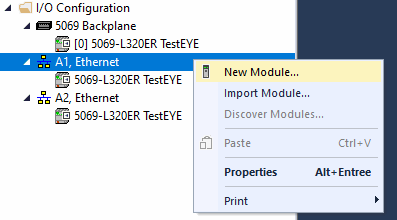
Abb. 212 Hinzufügen eines neuen Moduls
Wählen Sie EYE+ XTD aus und klicken Sie auf „Create“ (Erstellen).
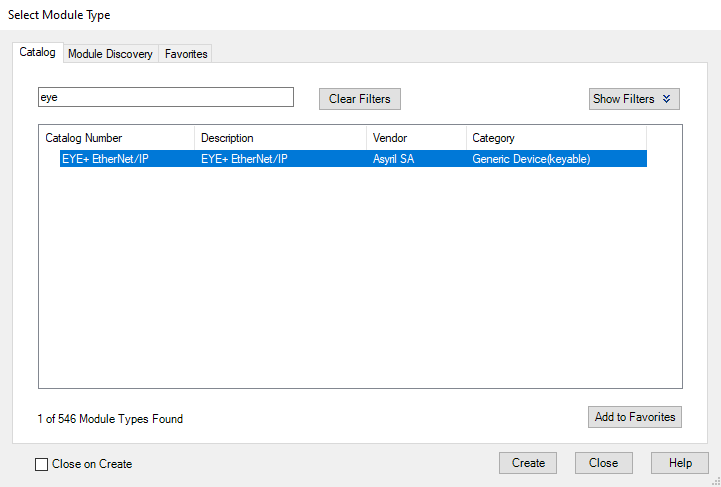
Abb. 213 Erstellen eines EYE+ XTD EtherNet/IP-Moduls
Damit unser Logix 5000-Beispielcode sofort funktioniert, müssen Sie den Modulnamen auf EyePlus setzen. Konfigurieren Sie die IP-Einstellungen. Die Standard-IP-Adresse des EYE+ XTD Ethernet/IP-Moduls ist 192.168.210.10. Wenn Sie diese Adresse ändern möchten, lesen Sie bitte den Abschnitt Konfiguration des Moduls.
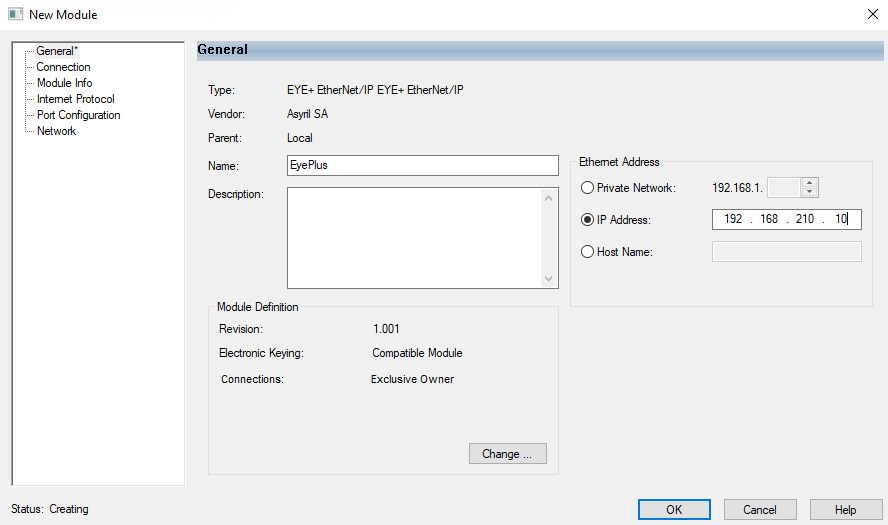
Abb. 214 Konfigurieren von Name und IP-Adresse
Sie sollten nun die EYE+ XTD IOs in Ihren Controller-Tags sehen. Wenn Sie online gehen, sollte der Tag EyePlus:I.System_State 128 anzeigen, was dem Status Bereit entspricht.
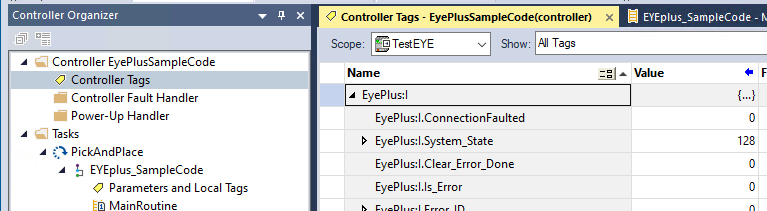
Abb. 215 EYE+ XTD Tags
Erstellen Sie eine neue Aufgabe, wählen Sie sie aus und importieren Sie eine Komponente.
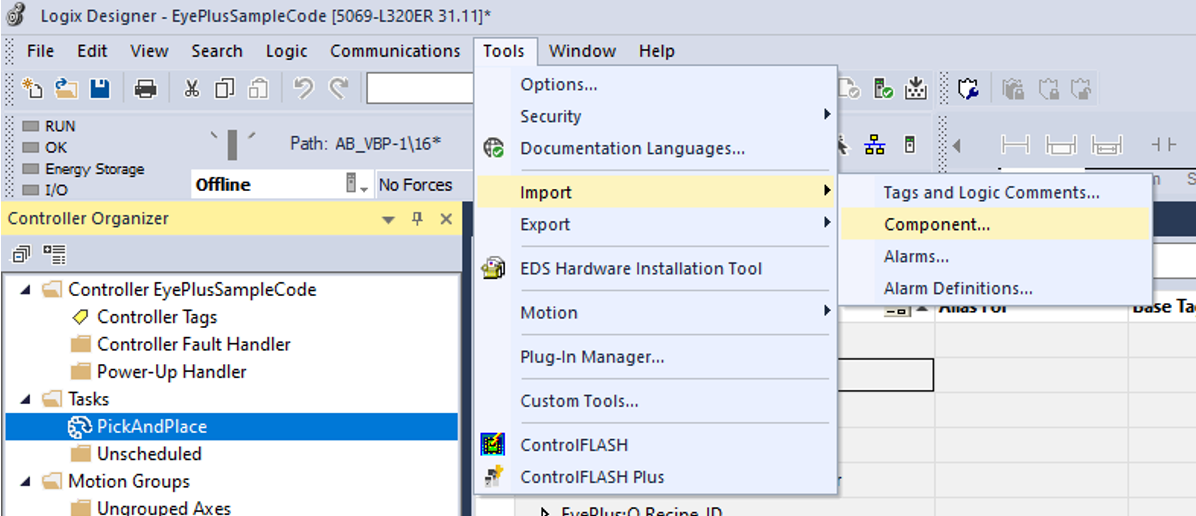
Abb. 216 Importieren einer Komponente
Wählen Sie den Logix-Beispielcode aus.
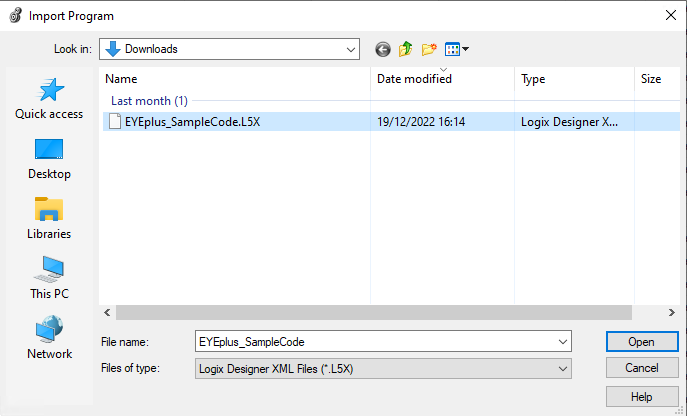
Abb. 217 Öffnen des Logix 5000 Beispielcodes
Bestätigen Sie die Importkonfiguration, indem Sie auf OK klicken.
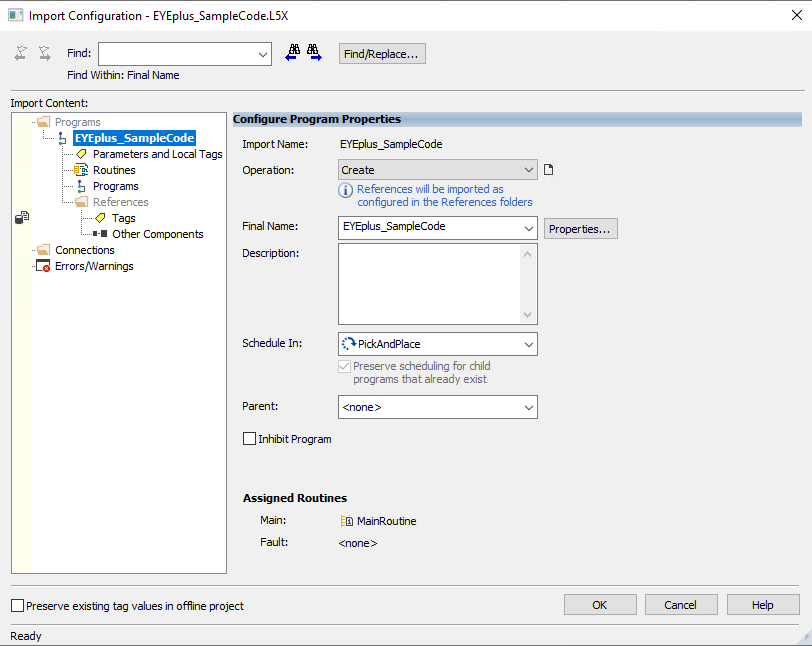
Abb. 218 Importkonfiguration
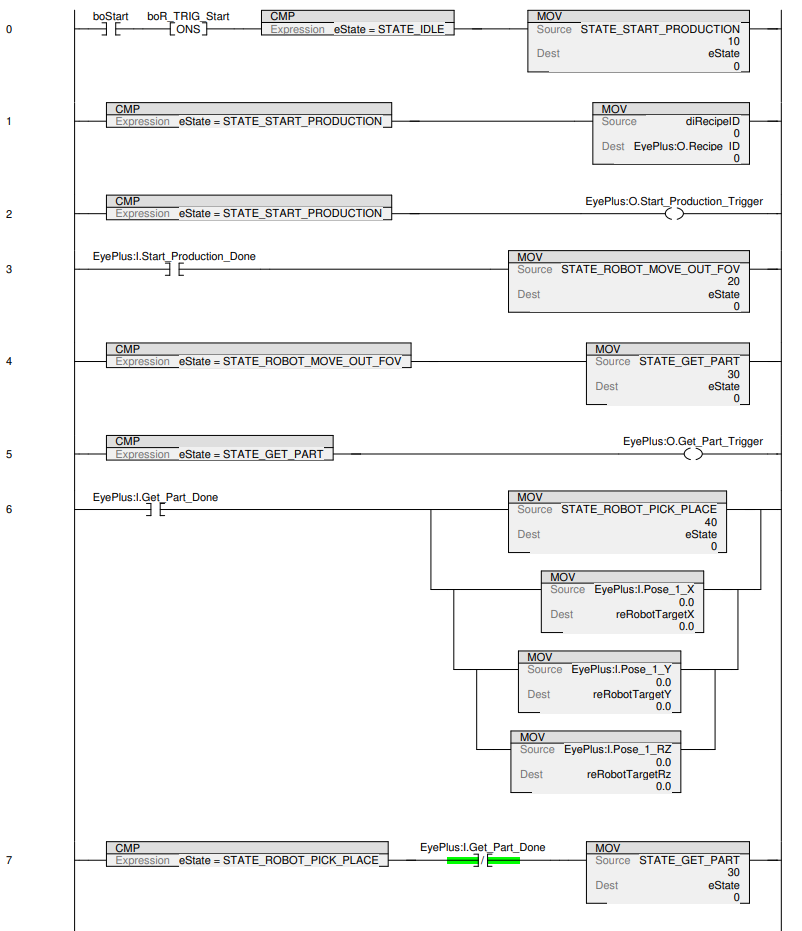
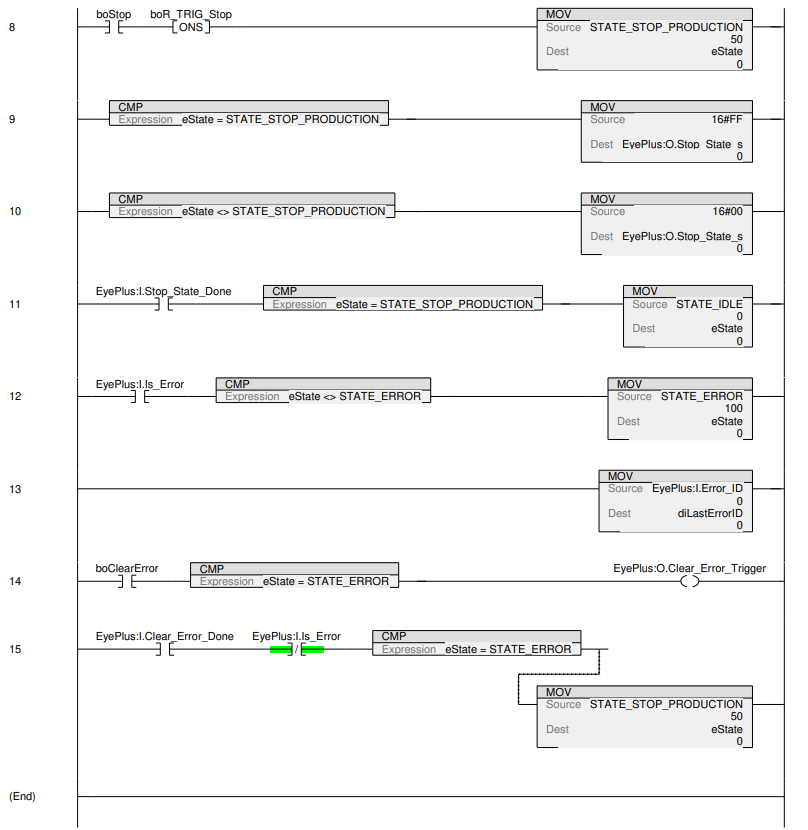
Der folgende Kontaktplan sollte nun in Ihrer Task importiert worden sein. Sie können die Produktion eines Rezepts, das zuvor auf Ihrem EYE+ XTD Controller erstellt wurde, starten, indem Sie udRecipeID auf die ID dieses Rezepts und boStart auf True setzen. Die Koordinaten des gefundenen Teils werden in reRobotTargetX, reRobotTargetY und reRobotTargetRz zurückgegeben.