Warnung
Sie lesen eine alte Version dieser Dokumentation. Wenn Sie aktuelle Informationen wünschen, schauen Sie bitte unter 1.1 .Verbindung verloren?
Wenn Sie die Verbindung mit dem Roboter, der SPS oder EYE+ XTD Studio verloren haben, versuchen Sie zu überprüfen, ob diese korrekt konfiguriert sind.
Bemerkung
Wenn Sie die Verbindung mit der Kamera verloren haben, gehen Sie direkt zum Abschnitt Verbindung zur Kamera verloren.
Verbinden Sie sich dazu mit einem Ethernet-Kabel direkt mit dem Gerät. Konfigurieren Sie Ihren Computer so, dass er sich im selben Netzwerk befindet wie das angeschlossene Gerät. Öffnen Sie das Terminal und pingen Sie das Gerät an der IP-Adresse an, auf der es konfiguriert sein sollte.
Tipp
Prüfen Sie für die Standardkonfiguration der Ethernet-Ports am EYE+ XTD Controller die Allgemeinen Ethernet-Einstellungen.
Wenn Ihr Gerät korrekt angeschlossen ist, sollte die Antwort auf den Befehl wie folgt aussehen:
Pinging 192.168.127.254 with 32 bytes of data:
Reply from 192.168.127.254: bytes=32 time<1ms TTL=128
Reply from 192.168.127.254: bytes=32 time<1ms TTL=128
Reply from 192.168.127.254: bytes=32 time<1ms TTL=128
Reply from 192.168.127.254: bytes=32 time<1ms TTL=128

Ping statistics for 192.168.127.254:
    Packets: Sent = 4, Received = 4, Lost = 0 (0% loss),
Approximate round trip times in milli-seconds:
    Minimum = 0ms, Maximum = 0ms, Average = 0ms
Wenn dies nicht der Fall ist, ist Ihr Gerät nicht richtig konfiguriert oder nicht richtig angeschlossen. Lesen Sie dazu den entsprechenden Abschnitt unten.
Verbindung zur Kamera verloren
Da die IP-Adresse der Kamera nicht geändert werden kann, haben Sie wahrscheinlich die Verbindung zu ihr verloren. Starten Sie die Kamera neu, indem Sie das Kabel abziehen. Warten Sie ein paar Sekunden und schliessen Sie das Kabel wieder an. Überprüfen Sie nach einem Moment Ihre Verbindung in EYE+ XTD Studio auf der . Der Status der Kamera ist direkt im ersten Bereich angegeben.
Die Kamera-LED sollte nun grün blinken. Ist dies nicht der Fall, überprüfen Sie den Verbindungsstatus der Kamera.
TCP/IP-Kommunikationsverbindung verloren
Wenn Sie die TCP/IP-Kommunikationsverbindung verlieren, überprüfen Sie die Konfiguration des Roboters oder der SPS. Sie müssen die Konfiguration so einstellen, dass sie sich im selben Subnetz befindet wie der Port des EYE+ XTD Controller, an den sie angeschlossen ist. Informationen dazu finden Sie ein den Allgemeinen Ethernet-Einstellungen oder direkt in EYE+ XTD Studio unter Konfiguration der Kommunikation.
Je nach Ihrer Anwendung und den anderen angeschlossenen Geräten können Sie die erforderlichen Änderungen am Roboter, an der SPS oder in EYE+ XTD vornehmen.
Verbindung zu EYE+ XTD Studio verloren
Wenn Sie die Verbindung zu EYE+ XTD Studio verlieren, weil Sie die aktuelle Konfiguration des Communication- oder Config.-Ports nicht kennen, können Sie den EYE+ XTD Locator benutzen, um Ihren EYE+ XTD zu finden. Alternativ können Sie immer noch über eine direkte Verbindung über den Ext. 1- oder den Ext. 2-Port auf EYE+ XTD Studio zugreifen.
Wichtig
Die Ports Ext. 1 und Ext. 2 sind nicht für den Zugriff auf EYE+ XTD Studio vorgesehen, können aber verwendet werden, wenn der Communication-Port aus irgendeinem Grund nicht mehr zugänglich ist. Über diese Verbindung können Sie die Einstellungen des Communication-Ports lesen oder bearbeiten.
Direkte Verbindung über den Ext. 1- oder den Ext. 2-Port
Die Direktverbindung ist eine direkte Ethernet-Verbindung zwischen Ihrem Computer und EYE+ XTD. Verbinden Sie dazu den RJ45-Port Ihres Computers anhand eines Ethernet-Kabels mit dem RJ45-Anschluss des Ext. 1- oder des Ext. 2-Ports von EYE+ XTD. Diese Ports haben eine fixe Standard-IP-Adresse (Allgemeine Ethernet-Einstellungen).
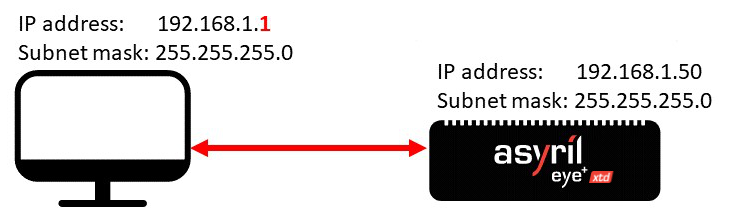
Abb. 248 Direkte Verbindung über den Ext. 1- oder den Ext. 2-Port
Ändern Sie die IPv4-Konfiguration Ihres Computers und legen Sie die IP-Adresse und die Subnetzmaske so fest, dass er sich im selben Netzwerk wie der EYE+ XTD Controller befindet. Wenden Sie zum Beispiel die in Tab. 27 dargestellte Konfiguration an.
Ethernet Port |
IP-Adresse |
Subnetz-Maske |
|---|---|---|
Computer RJ45 |
192.168.0.1 |
255.255.255.0 |
Nachdem Sie Ihren Computer richtig konfiguriert haben, öffnen Sie Ihren Webbrowser und geben Sie die IP-Adresse des Ports in die Adressleiste ein (z. B. 192.168.0.50). Die Startseite (Abb. 249) sollte erscheinen.
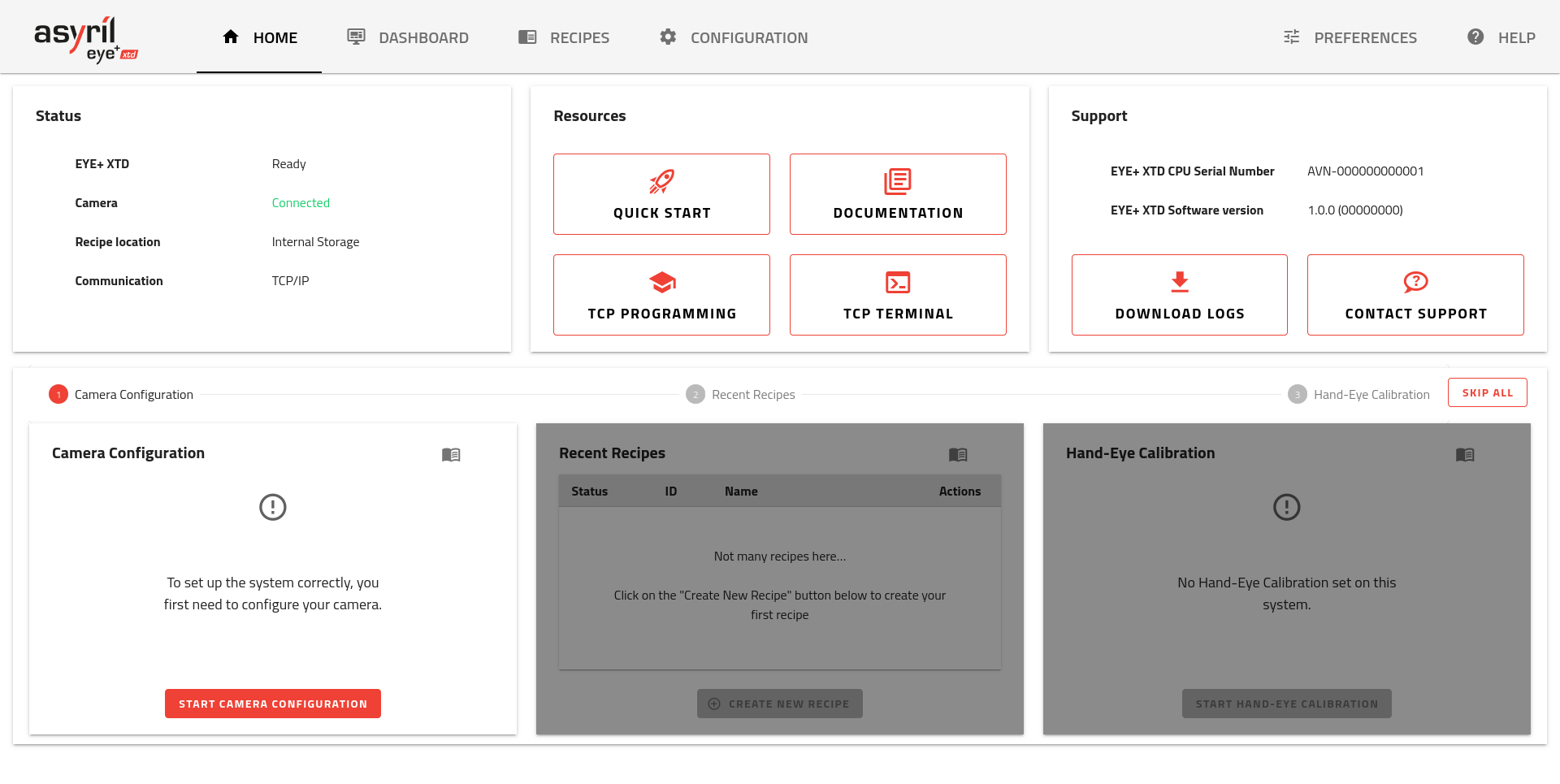
Abb. 249 EYE+ XTD Studio Startseite mit EYE+ XTD im Status Bereit
Öffnen Sie das Menü und klicken Sie auf Kommunikation, um die Konfiguration der Kommunikation aufzurufen. Von hier aus können Sie die Einstellungen des Communication-Ports lesen oder ändern.
Bemerkung
Wenn die Startseite nicht gleich angezeigt wird wie in Abb. 249, konsultieren Sie bitte die Abschnitte Empfohlene Webbrowser und Anzeige der Benutzeroberfläche.