Warnung
Sie lesen eine alte Version dieser Dokumentation. Wenn Sie aktuelle Informationen wünschen, schauen Sie bitte unter 1.1 .2. Qualifizierungsläufe
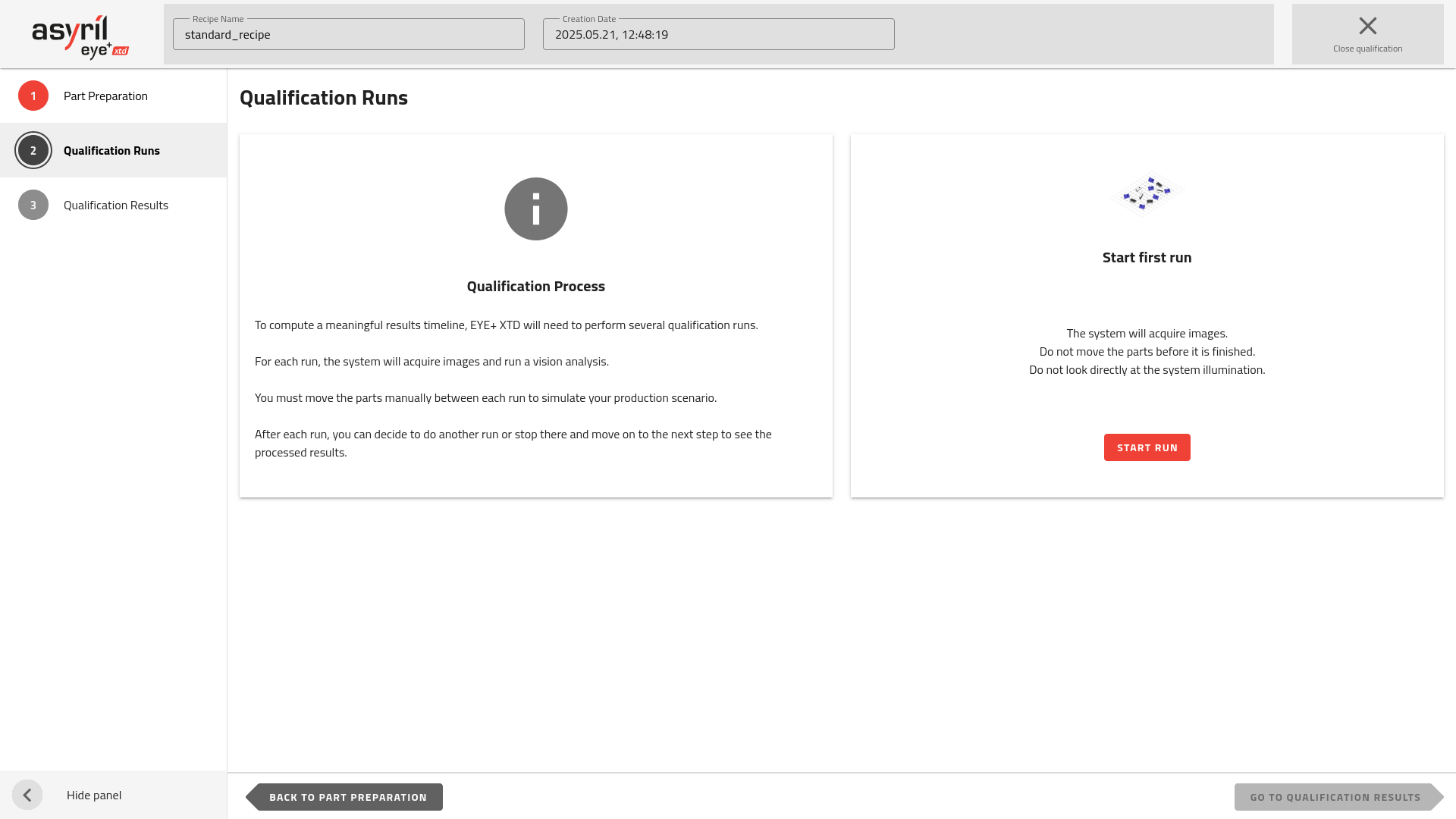
Abb. 116 Den ersten Durchlauf starten
Auf der nächsten Seite können Sie den ersten Durchlauf des Qualifizierungsprozesses starten. Nach Abschluss jedes Durchlaufs können Sie wählen, ob Sie einen weiteren Durchlauf starten oder den gesamten Prozess abschliessen möchten.
Bei jedem Durchlauf sammelt das System Informationen, einschliesslich der Anzahl der gefundenen guten Teile (in der Benutzeroberfläche angezeigt), sowie der Ausführungszeit aller vom System durchgeführten Aktionen (Bildanalyse…).
Bemerkung
Je mehr Durchläufe Sie durchführen, desto genauer sind die Daten. Wir empfehlen mindestens 10 Durchläufe (maximal 50), um sicherzustellen, dass die Gesamtzahl der gefundenen Teile hoch genug ist, um statistisch aussagekräftige Ergebnisse zu erhalten.
Wichtig
Denken Sie daran, sobald ein Lauf abgeschlossen ist die Teile manuell zu verschieben oder durch eine andere Serie zu ersetzen, um den Produktionsprozess zu simulieren. Versuchen Sie, den Produktionsprozess so realitätsnah wie möglich zu simulieren.
Sobald das System einen Durchlauf abgeschlossen hat, wird die folgende Seite angezeigt.
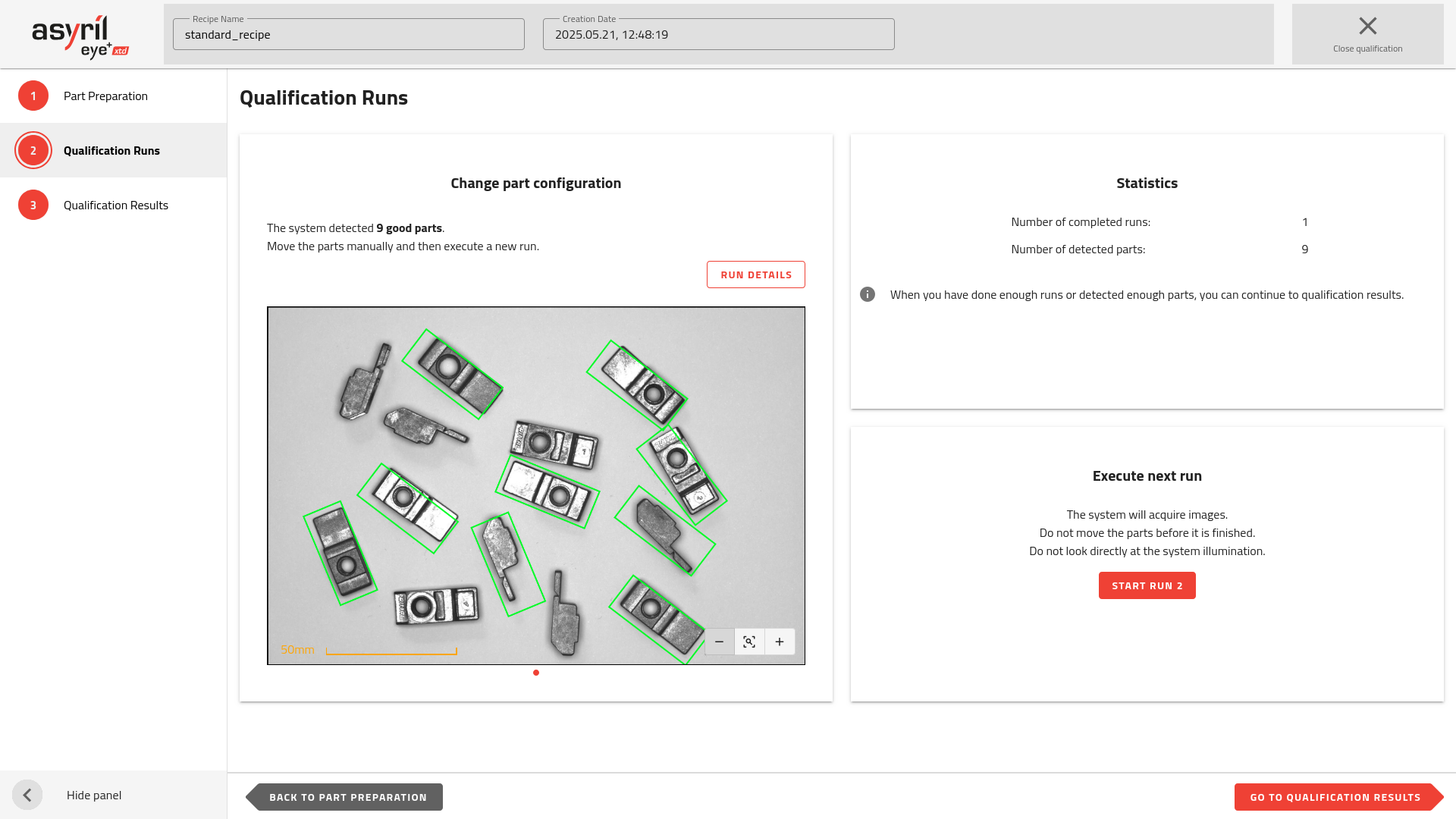
Abb. 117 Ergebnisse des aktuellen Durchlaufs
Auf der linken Seite sehen Sie die Ergebnisse der Bildanalyse (Bild(er) + Anzahl und Begrenzungsrahmen der guten Teile). Auf der rechten Seite werden Statistiken über den aktuellen Qualifizierungsprozess angezeigt (abgeschlossene Durchläufe und Anzahl der gefundenen guten Teile). Hier können Sie auch einen weiteren Durchlauf starten, wenn Sie dies wünschen.
Tipp
Wenn Sie mehr Informationen über die Ergebnisse erhalten möchten, können Sie auf klicken, um ein Fenster mit den Ergebnissen des aktuellen Durchlaufs anzuzeigen.
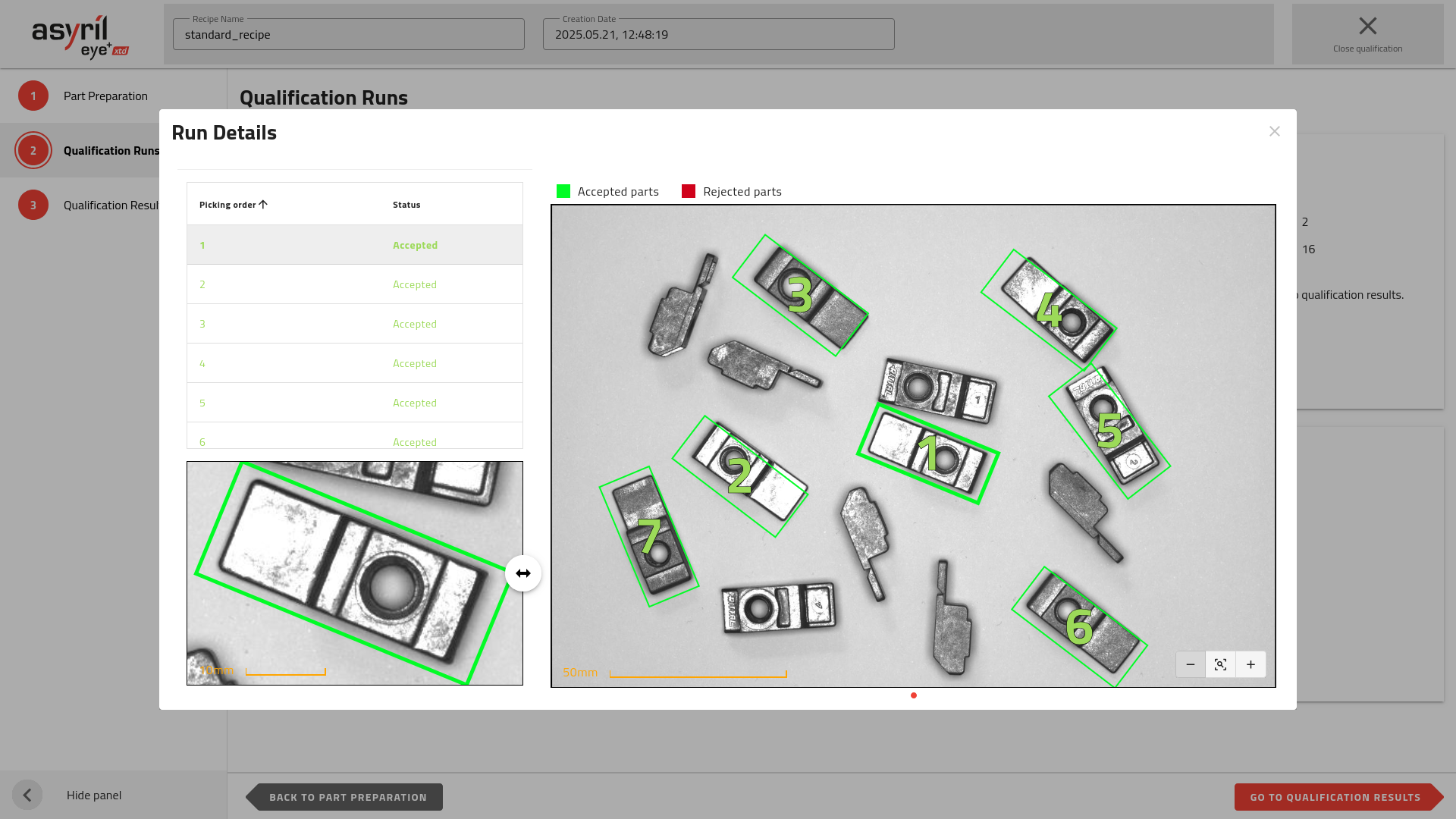
Abb. 118 Ergebnisse des aktuellen Durchlaufs