Warnung
Sie lesen eine alte Version dieser Dokumentation. Wenn Sie aktuelle Informationen wünschen, schauen Sie bitte unter 1.1 .Neues Rezept erstellen
Um ein neues Rezept von Grund auf zu erstellen, können Sie den Rezeptassistenten aufrufen, indem Sie auf klicken. Daraufhin wird der Dialog zur Auswahl des Rezepttyps geöffnet (Abb. 51).
Wichtig
Wenn Sie die Kamera noch nicht kalibriert haben, wird ein Popup-Fenster erscheinen, in dem Sie aufgefordert werden, dies vor dem Erstellen des Rezepts zu tun. Wir empfehlen Ihnen dringend, diesen Schritt vor dem Erstellen eines Rezepts durchzuführen. Weitere Informationen zu diesem Assistenten finden Sie im Abschnitt Kamerakonfigurationsassistent.
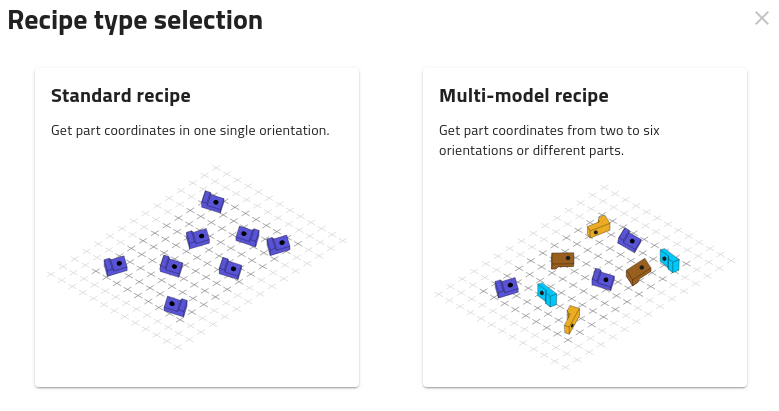
Abb. 51 Dialog zur Auswahl des Rezepttyps
Danach müssen Sie den Rezepttyp auswählen, den Sie erstellen möchten. Dies hängt davon ab, wie Ihre Teile präsentiert werden und was erkannt werden muss:
Standardrezept: Dieser Rezepttyp ist geeignet, wenn alle Teile in einer einzigen, einheitlichen Ausrichtung präsentiert werden. Das Rezept gibt die Koordinaten der erkannten Teile zurück, die gleich ausgerichtet sind.
Dieser Typ wird in der Regel für Anwendungen verwendet, bei denen die Teile sauber ausgerichtet sind, z. B. auf einem Tablett, oder in einer Vorrichtung oder bei gleichmässiger Bewegung auf einem Förderband präsentiert werden. Dieser Rezepttyp ist schneller konfiguriert und effizienter, wenn verschiedene Ausrichtungen kein Thema sind.
Multi-model-Rezept: Mit diesem Rezepttyp können Sie verschieden ausgerichtete Teile oder sogar völlig unterschiedliche Teile im Entnahmebereich erkennen. Es werden bis zu sechs verschiedene Modelle unterstützt.
Dieser Rezepttyp wird für komplexere Szenarien empfohlen, z. B. für Teile, die zufällig auf einem Förderband platziert werden, oder für Anwendungen, bei denen Sie mehrere Teiletypen handhaben müssen, ohne das Rezept zu wechseln. Diese Rezepte bieten mehr Flexibilität, können aber mehr Zeit für die Konfiguration und des Einlernen erfordern.
Nachdem Sie eine der Optionen ausgewählt haben, öffnet sich der Rezeptassistent, der Sie durch den Prozess der Erstellung Ihres Rezepts führt.
Bemerkung
Der Rezepttyp kann nach der Erstellung nicht mehr geändert werden. Stellen Sie sicher, dass Sie den für Ihre Anwendung am besten geeigneten Typ auswählen.