Warnung
Sie lesen eine alte Version dieser Dokumentation. Wenn Sie aktuelle Informationen wünschen, schauen Sie bitte unter 1.1 .6. Vision-Ergebnisse
Auf dieser Seite können Sie Ihr Rezept testen. Die Ergebnisse der Erkennung werden zusammen in einem einzigen Bild angezeigt. Sie können die Bildverarbeitungseinstellungen in einer produktionsähnlichen Umgebung überprüfen, indem Sie die Teile manuell bewegen und dann auf Ein neues Bild aufnehmen klicken, um reale Szenarien zu simulieren.
Wenn Sie mit den Ergebnissen zufrieden sind, können Sie auf die Schaltfläche klicken, um Ihre Änderungen zu speichern und die Rezeptbearbeitung zu beenden.
Optional können Sie die Anzeige der Entnahmeabfolge direkt auf den erkannten Teilen aktivieren.
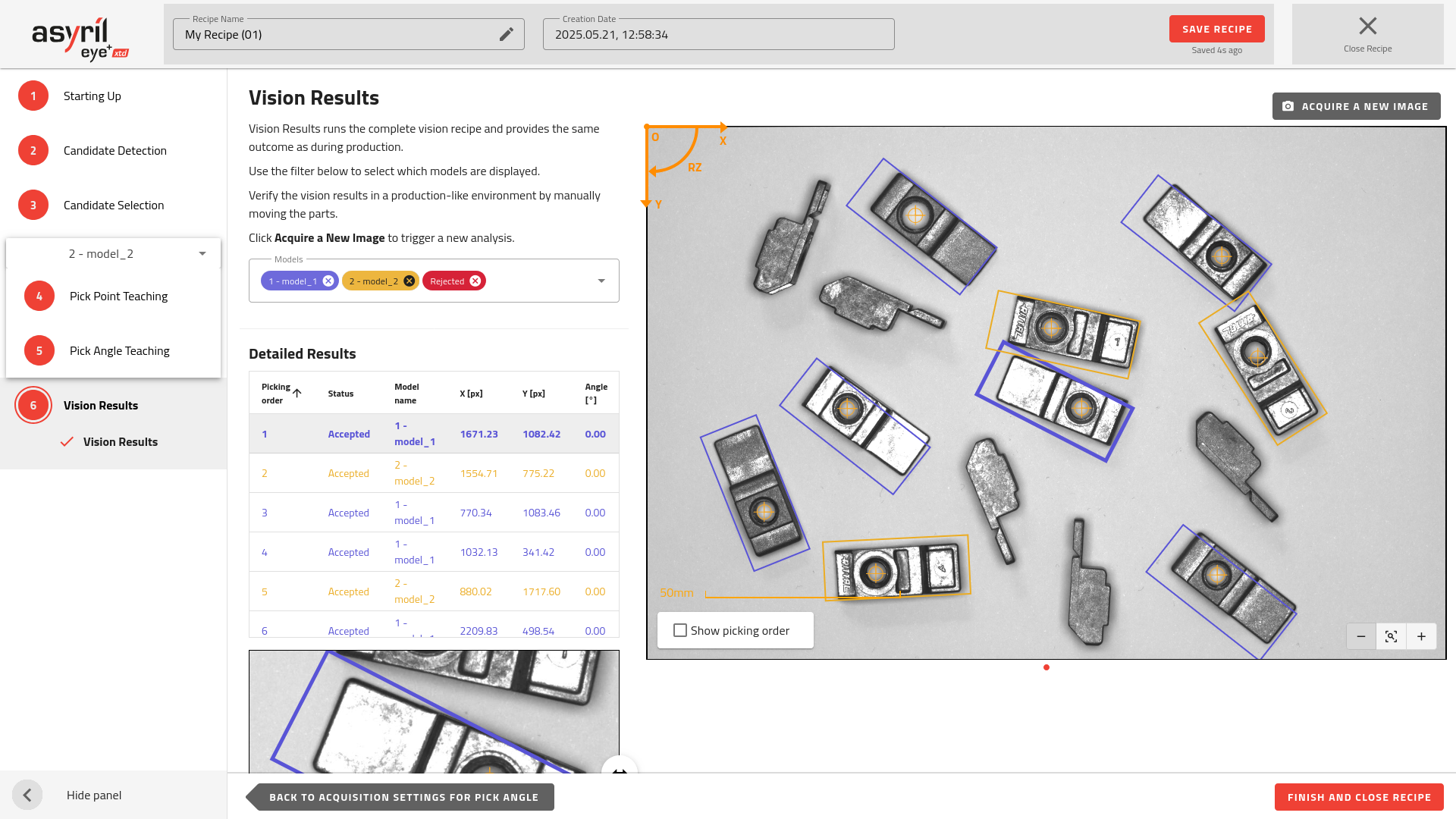
Bei Multi-model-Rezepten wird jedes Modell in einer anderen Farbe angezeigt und hat einen eigenen Eintrag in der Ergebnistabelle, was die Identifizierung und Bewertung einzelner Modelle erleichtert. Sie können auch den Modellselektor verwenden, um bestimmte Modelle in die Ergebnisanzeige einzuschliessen oder daraus auszuschliessen, sodass Sie sich während der Prüfung auf die wichtigsten Modelle konzentrieren können.
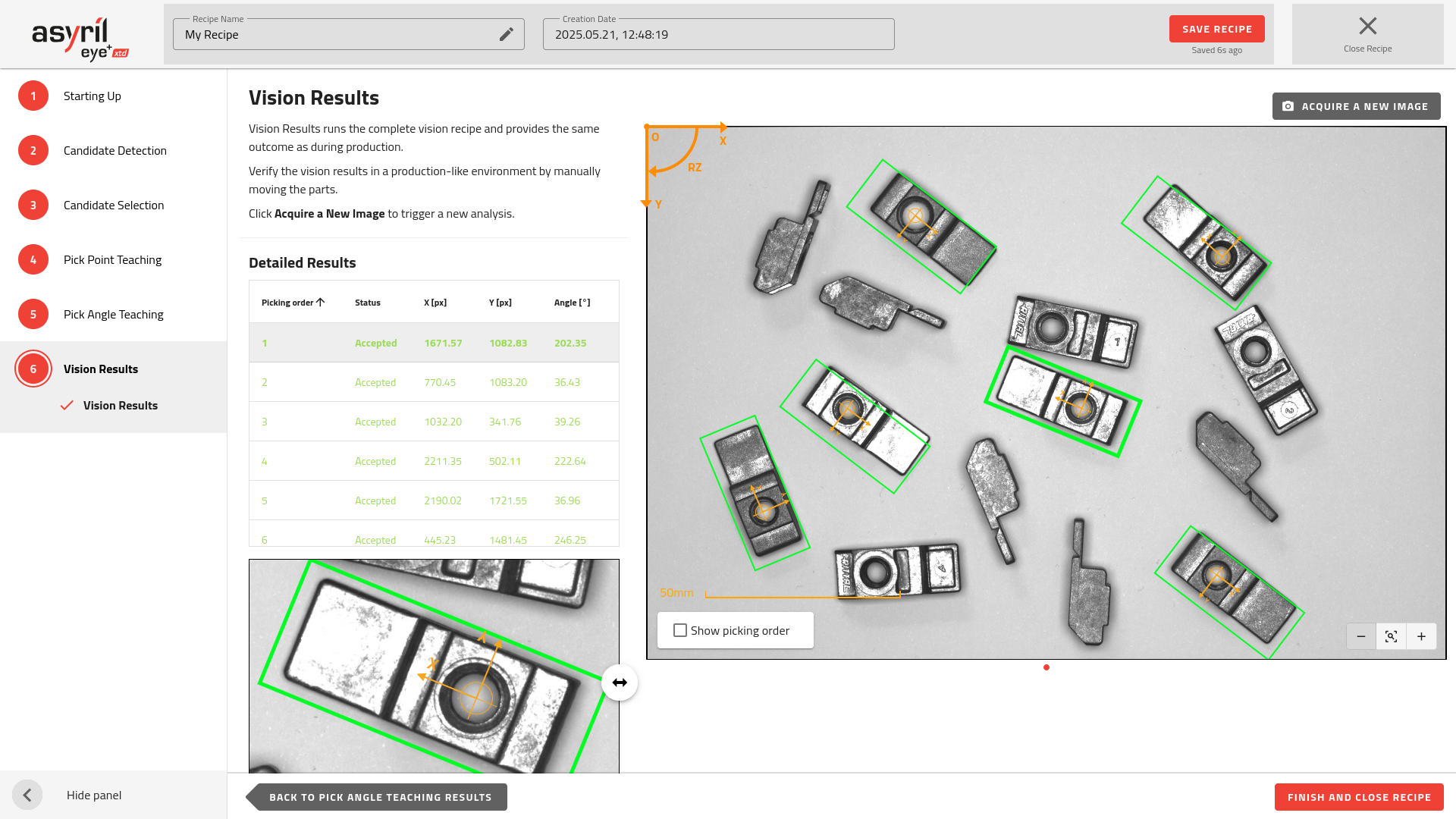
Abb. 113 Vision-Ergebnisse
Multi-model
Bei Multi-model-Rezepten wird jedes Modell in einer anderen Farbe angezeigt und hat einen eigenen Eintrag in der Ergebnistabelle, was die Identifizierung und Bewertung einzelner Modelle erleichtert. Sie können auch den Modellselektor verwenden, um bestimmte Modelle in die Ergebnisanzeige einzuschliessen oder daraus auszuschliessen, sodass Sie sich während der Prüfung auf die wichtigsten Modelle konzentrieren können.