Warnung
Sie lesen eine alte Version dieser Dokumentation. Wenn Sie aktuelle Informationen wünschen, schauen Sie bitte unter 1.1 .3. Kandidatenauswahl
Bemerkung
Dieser Schritt ist bei Standardrezepten fakultativ, bei der Erstellung eines Multi-model-Rezepts jedoch obligatorisch.
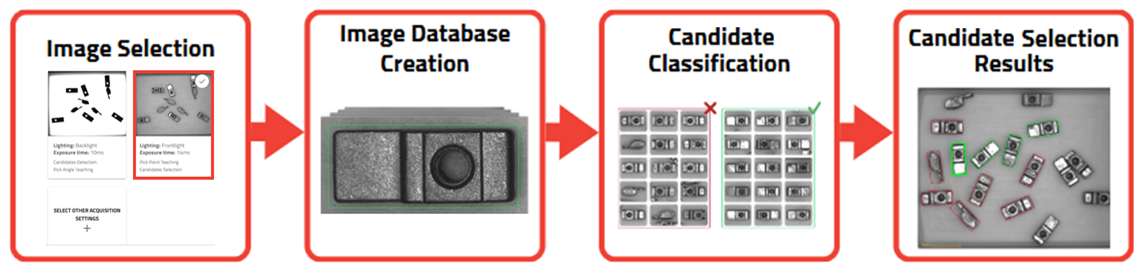
Abb. 68 Übersicht über die Kandidatenauswahl
Dank der Kandidatenauswahl kann EYE+ XTD mithilfe eines neuronalen Netzwerks, das auf künstlicher Intelligenz basiert, zwischen verschiedenen Ausrichtungen eines Teils unterscheiden und diese filtern, um nur die guten Kandidaten zu behalten.
Bei Standardrezepten ist der Schritt standardmässig deaktiviert, da die Ausrichtung in den meisten Fällen bereits während des Schritts 2. Kandidatenerkennung ausgelesen wird (z. B. ein Teil in Abb. 69). Sollten dennoch unerwünschte Ausrichtungen erkannt werden, können Sie die Kandidatenauswahl aktivieren und konfigurieren, um diese automatisch zurückzuweisen.
Bei Multi-model-Rezepten kann EYE+ XTD nicht nur verschiedene Ausrichtungen eines Teils erkennen, sondern auch zwischen völlig unterschiedlichen Teilen unterscheiden. Dieser Schritt klassifiziert Kandidaten unter dem angegebenen Modell.
To do so, simply click on and proceed to 3.1 Aufnahmeeinstellungen.
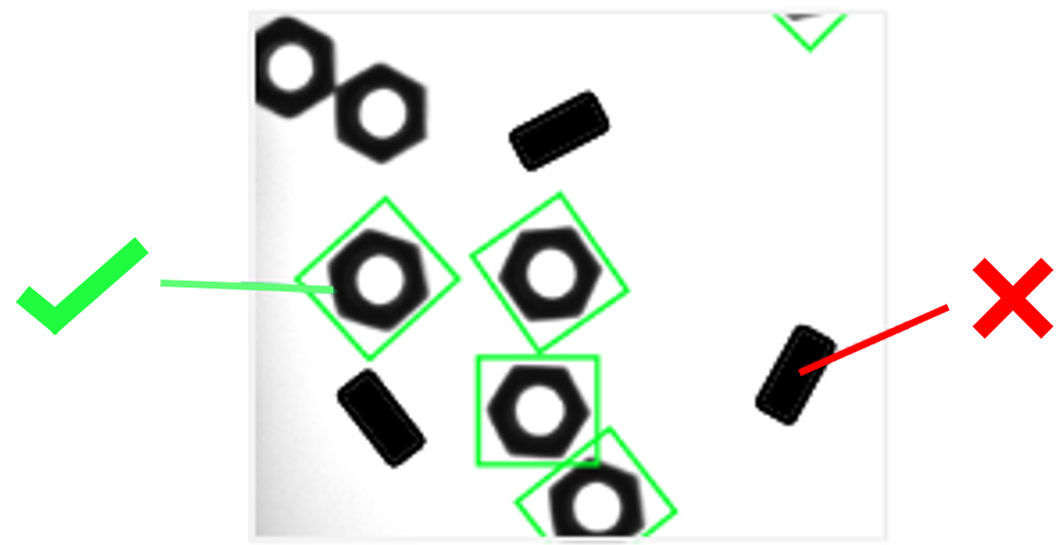
Abb. 69 Teile, deren Ausrichtung bereits durch den Schritt „Kandidatenerkennung“ gefiltert wurde
Multi-model
Im Gegensatz zur Einzelmodellversion müssen Sie nicht jeden Kandidaten den Klassen OK und KO zuordnen, sondern können jeden Kandidaten einem spezifischen Modell zuordnen oder ihn in die Kategorie SCHLECHT einordnen, wenn er vom System abgelehnt werden soll. Standardmässig werden 2 Modelle zusätzlich zur Kategorie SCHLECHT erstellt. Letztere ist dafür gedacht, ungeeignet ausgerichtete Teile oder potenziell unerwünschte Teile aus den Ergebnissen auszuschliessen. Für diese Klasse müssen keine zusätzlichen Vision-Schritte konfiguriert werden.