Warnung
Sie lesen eine alte Version dieser Dokumentation. Wenn Sie aktuelle Informationen wünschen, schauen Sie bitte unter 1.1 .3.3 Klassifizierung der Kandidaten
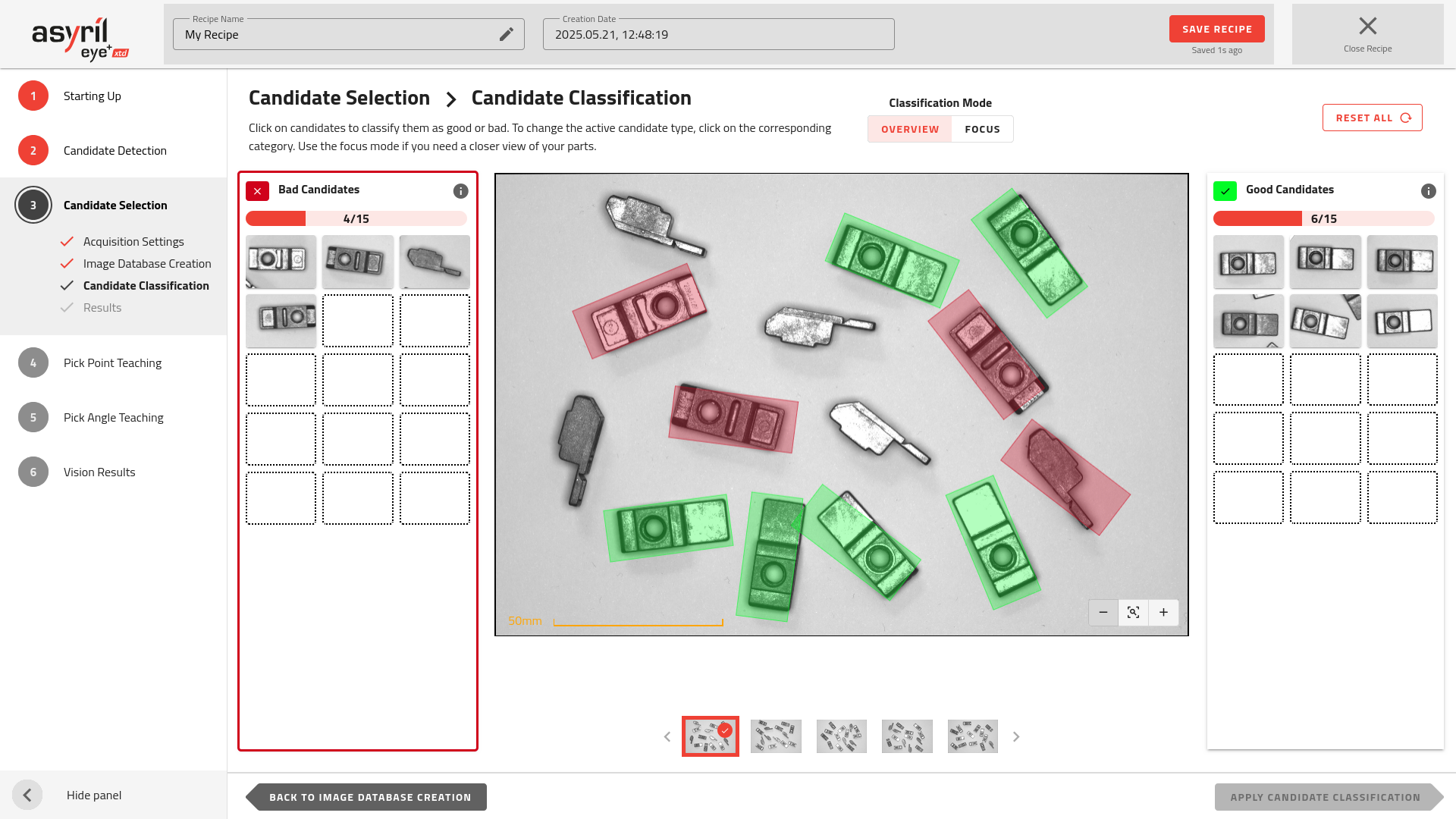
Abb. 74 Kandidatenauswahl - Klassifizierung der Kandidaten
Wählen Sie das Profil eines guten Kandidaten
Bei der Klassifizierung der Kandidaten müssen Sie definieren, was ein guter Kandidat und was ein schlechter Kandidat ist. Ein guter Kandidat ist ein Kandidat, der für die Entnahme durch den Roboter geeignet ausgerichtet ist (Abb. 75) und schlechte Kandidaten sind alle anders ausgerichteten Kandidaten.
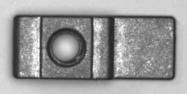
Abb. 75 Guter Kandidat
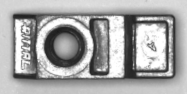
Abb. 76 Schlechte Kandidaten
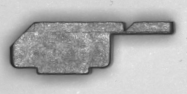
Wenn Sie die korrekte Ausrichtung Ihrer Teile für die Entnahme durch den Roboter definiert haben, können Sie alle Kandidaten, die diesem Profil entsprechen, auf die rechte Seite des Fensters verschieben, und alle nicht übereinstimmende Kandidaten auf die linke Seite platzieren.
Sie müssen mindestens 15 Kandidaten auf jeder Seite platzieren.
Bemerkung
Es ist eine gute Praxis, die rechte und linke Seite mit so vielen unterschiedlichen guten und schlechten Kandidaten wie möglich zu füllen, um die Robustheit des KI-Algorithmus zu erhöhen.
Bemerkung
Wenn Sie nicht genug Bilder haben, um beide Seiten zu füllen, können Sie zum vorherigen Schritt zurückkehren und weitere Bilder aufnehmen.
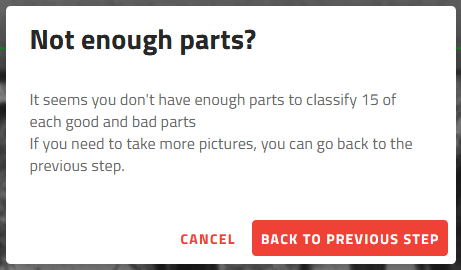
Abb. 77 Nicht genug Teile?
Tipp
Sie können die gesamte Klassifizierung löschen, ohne die aufgenommenen Bilder zu verlieren, indem Sie auf klicken. Dadurch wird die Klassifizierung für alle Teile zurückgesetzt.
Klassifizierungsmodi
Für die Klassifizierung von guten und schlechten Teilen stehen zwei Modi zur Verfügung: Übersichtsmodus und Fokus-Modus. Sie können zwischen diesen beiden Modi umschalten, indem Sie den Schalter oben auf der Seite verwenden.
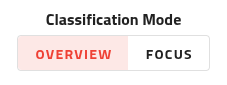
Abb. 78 Schalter für Klassifizierungsmodus
Übersichtsmodus
Der Übersichtsmodus ist die Standardmethode zur Klassifizierung von Teilen. Er zeigt das gesamte Bild an, so dass Sie mit der Maus schnell gute und schlechte Teile auswählen können.
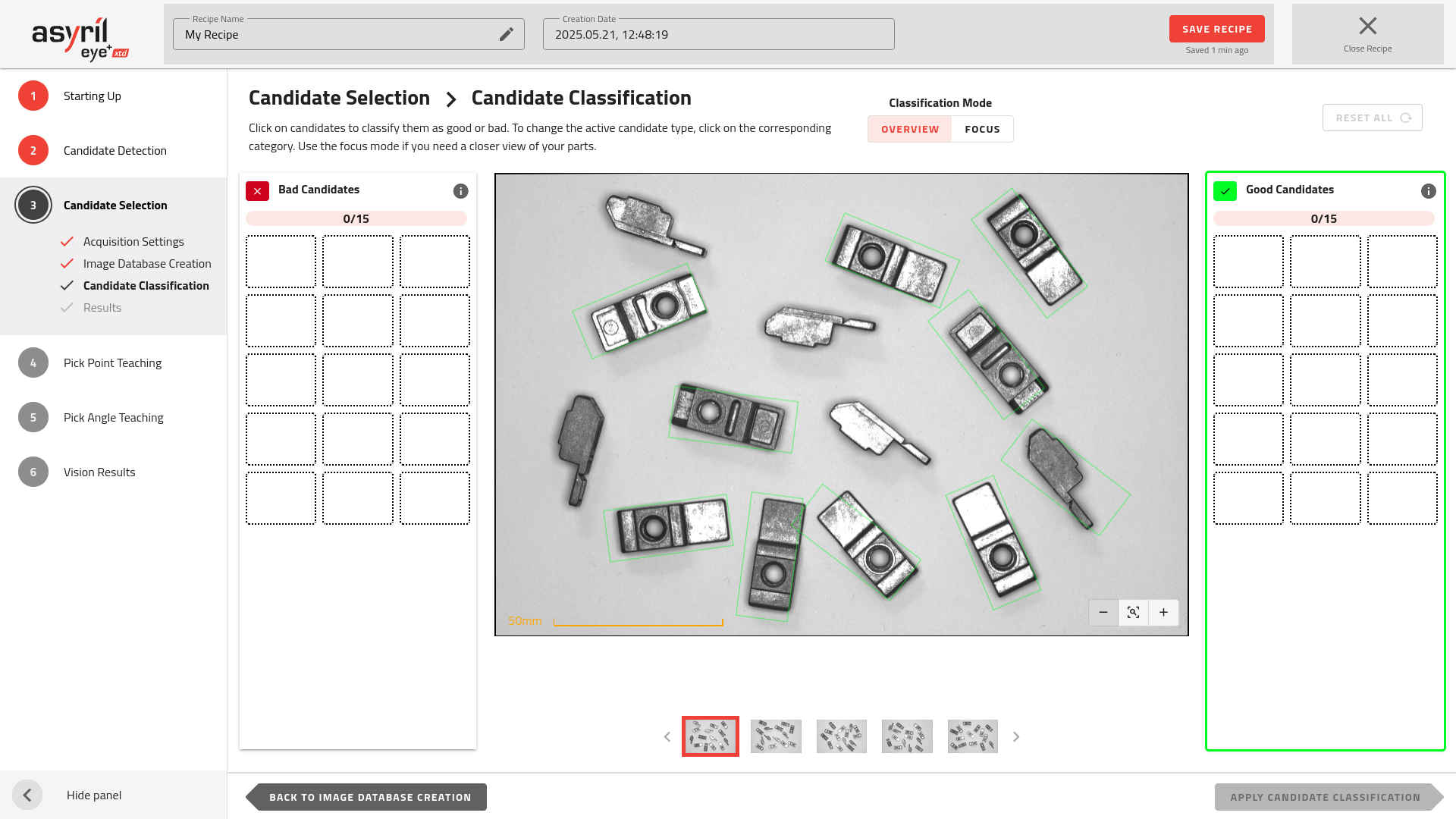
Abb. 79 Klassifizierung - Übersichtsmodus - Gute Kandidaten ausgewählt
Wenn dieser Modus aktiviert ist, wird eine der Kategorien durch einen farbigen Rahmen hervorgehoben. Sie können die Kategorie wechseln, indem Sie auf die andere klicken. Um einen Kandidaten zu klassifizieren, klicken Sie ihn auf dem Bild einfach an, während die gewünschte Kategorie ausgewählt ist.
Tipp
Sie können die Klassifizierung eines Kandidaten auch aufheben, indem Sie erneut auf das Bild klicken.
Sie können die Thumbnails unten verwenden, um zwischen den Bildern zu navigieren. Wenn alle Kandidaten eines Bildes klassifiziert sind, erscheint ein Kontrollkästchen auf dem Thumbnail.
Bemerkung
You do not need to classify all the parts. Once you have 15 good and 15 bad, you can apply the classification.
Wichtig
Es ist nicht empfohlen, die guten Teile manuell auf die eine und die schlechten Teile auf die andere Seite zu legen, um die Klassifizierung zu beschleunigen, da dies zu fehlenden Ausrichtungen oder Beleuchtungseffekten und während der Produktion zu Fehlklassifizierungen führen kann.
Fokus-Modus
Der Fokus-Modus bietet eine alternative Methode zur Klassifizierung von Teilen. Er zeigt jeweils ein Teil an, so dass Sie dessen Details vor der Klassifizierung genau untersuchen können.
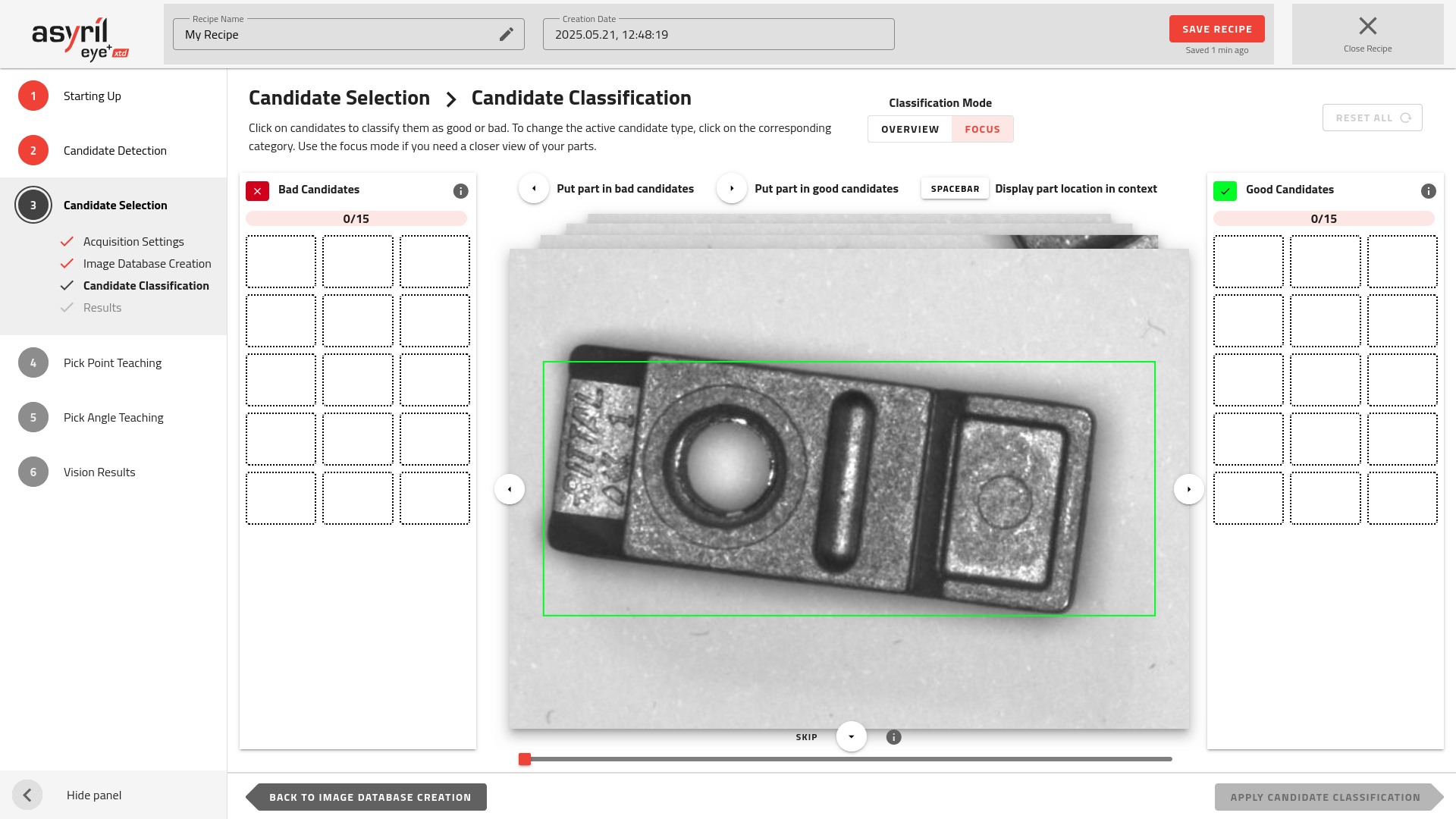
Abb. 80 Klassifizierung - Fokus-Modus
Sobald Sie wissen, ob das Teil gut oder schlecht ist, können Sie es mit den Pfeilen auf der Computertastatur  klassifizieren oder auf die Schaltflächen

 klicken.
Tipp
Sie können die Klassifizierung eines Bildes vermeiden, indem Sie es mithilfe der Schaltfläche auslassen. Dies kann zum Beispiel nützlich sein, wenn eine Kategorie bereits mit Kandidaten gefüllt ist und Sie nur die andere fertig füllen möchten.
Ein Fortschrittsbalken unterhalb des Bildes zeigt an, wie viele Bilder übersprungen wurden.
Anwenden der Klassifizierung
Klicken Sie auf die Schaltfläche , um das Modell anhand der von Ihnen angegebenen Kandidaten zu trainieren.
Indem Sie die Kandidaten in die Kategorien rechts (gut) oder links (schlecht) einordnen, definieren Sie deren Ausrichtung für den Klassifizierungsprozess. Bei der Anwendung werden diese gekennzeichneten Kandidaten verwendet, um ein neuronales Netzwerk zu trainieren, das es EYE+ XTD ermöglicht, während der Produktion automatisch zwischen guten und schlechten Teilen zu unterscheiden.
Multi-model
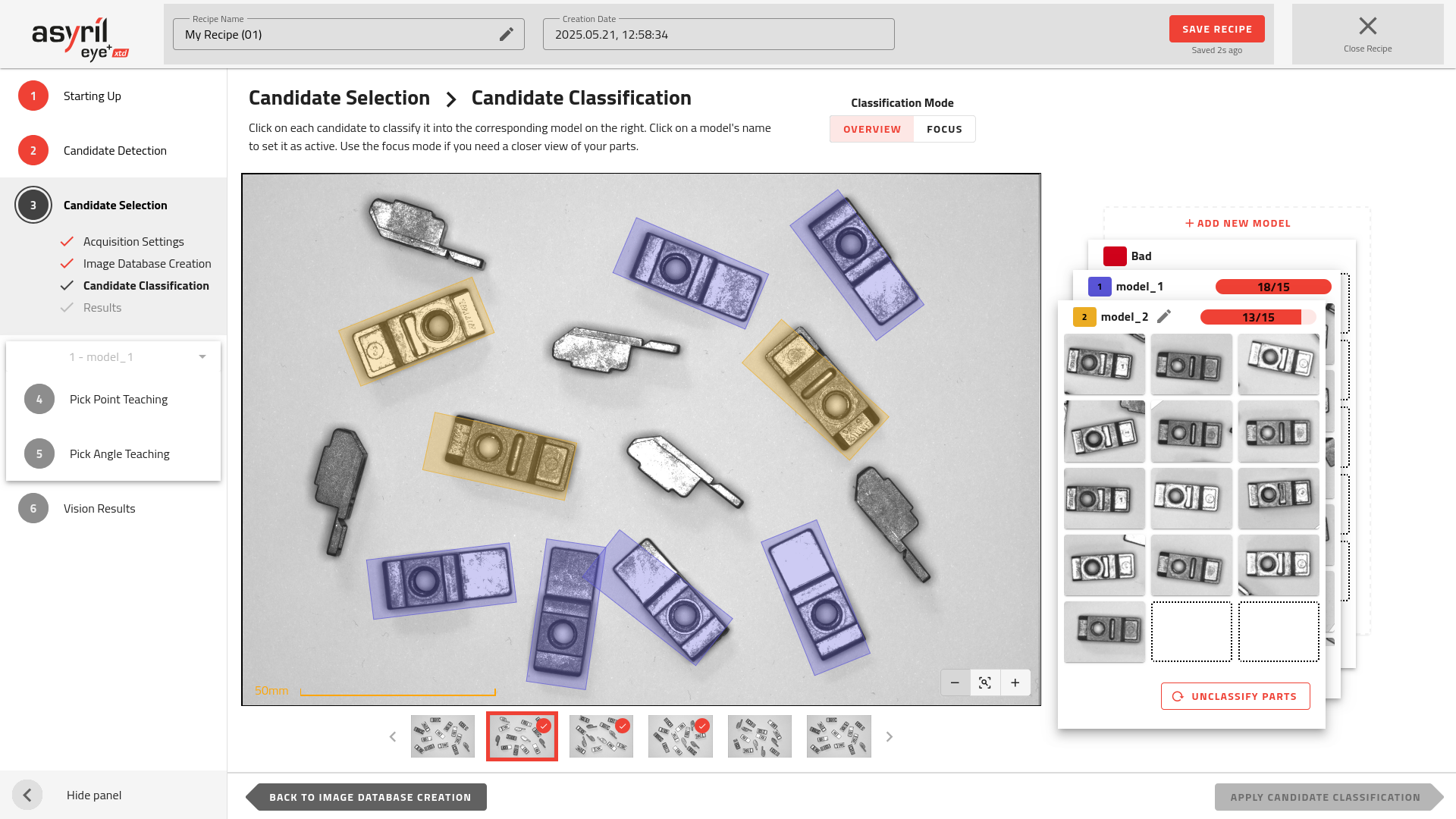
Abb. 81 Kandidatenauswahl - Klassifizierung der Kandidaten für Multi-model
Im Gegensatz zur Einzelmodellversion müssen Sie nicht jeden Kandidaten den Klassen OK und KO zuordnen, sondern können jeden Kandidaten einem spezifischen Modell zuordnen oder ihn in die Kategorie SCHLECHT einordnen, wenn er vom System abgelehnt werden soll. Standardmässig werden 2 Modelle zusätzlich zur Kategorie SCHLECHT erstellt. Letztere ist dafür gedacht, ungeeignet ausgerichtete Teile oder potenziell unerwünschte Teile aus den Ergebnissen auszuschliessen. Für diese Klasse müssen keine zusätzlichen Vision-Schritte konfiguriert werden.
Wichtig
Bevor Sie Ihre Klassifizierung abschliessen, vergewissern Sie sich, dass alle Modelle auf der Platte vertreten sind, bevor Sie fortfahren. Andernfalls können Sie Ihr Rezept nicht erfolgreich abschliessen und die folgende Meldung wird angezeigt:
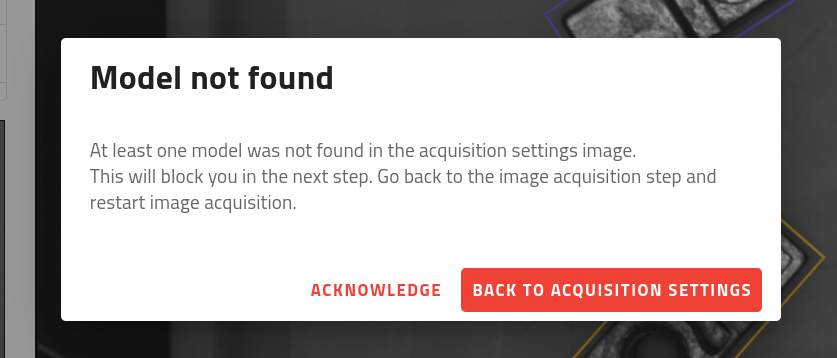
Abb. 82 Warnmeldung „Modell nicht gefunden“
Modelle verwalten
In diesem Schritt stehen Ihnen auch verschiedene Tools zur Verwaltung Ihrer Modelle zur Verfügung. Sie können zum Beispiel:
Ein neues Modell hinzufügen
Bei der Klassifizierung zwischen Modellen navigieren
Ein Modell umbenennen
Alle Kandidaten eines Modells entklassifizieren
Ein Modell löschen
Alle diese Aktionen können über den Modellstapel rechts auf der Seite ausgeführt werden.
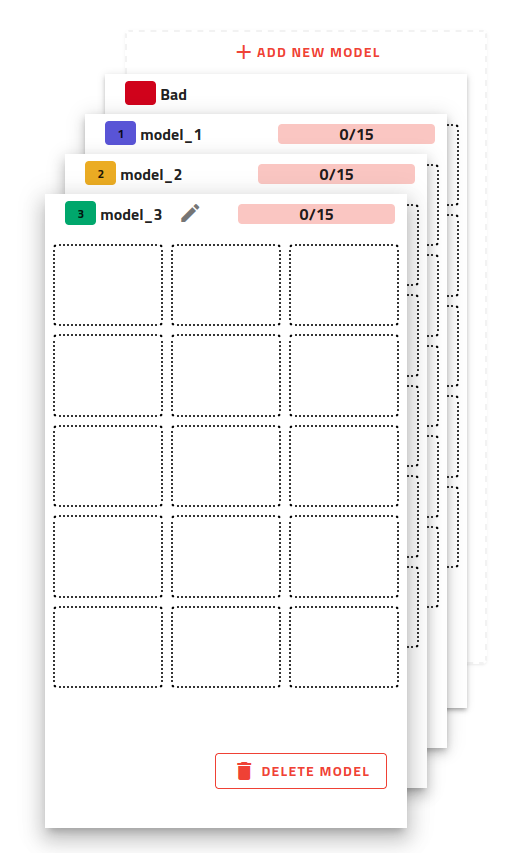
Abb. 83 Modellstapel
Ein Modell hinzufügen Klicken Sie auf die Schaltfläche Neues Modell hinzufügen über dem Modellstapel. Nach dem Hinzufügen können Sie das Modell sofort umbenennen. Bestätigen Sie Ihre Wahl, indem Sie auf das Häkchen klicken oder die Eingabetaste auf Ihrer Tastatur drücken.
Zwischen den Modellen navigieren Verwenden Sie die Pfeiltasten AUF und AB ihrer Tastatur, um durch die Modelle zu blättern. Alternativ können Sie auch direkt auf eine Modellkarte im Stapel klicken, um zu ihr zu springen.
Ein Modell umbenennen Um ein Modell umzubenennen, wählen Sie es zunächst aus und klicken dann auf seinen aktuellen Namen. Geben Sie den neuen Namen ein und bestätigen Sie Ihre Änderung.
Ein Modell löschen oder zurücksetzen Wenn ein Modell nicht mehr benötigt wird oder zurückgesetzt werden muss, können Sie es über das Papierkorbsymbol am unteren Rand der Modellkarte löschen. Dadurch wird das Modell entfernt und die Zuordnung aller Kandidaten aufgehoben, sodass sie für die Klassifizierung in ein anderes Modell zur Verfügung stehen.
Bemerkung
Sie können ein Modell nicht löschen, wenn nur zwei Modelle (plus die Kategorie SCHLECHT) übrig bleiben. In diesem Fall können Sie nur die Kandidaten aus dem Modell deklassieren, nicht aber das Modell selbst löschen.