Warnung
Sie lesen eine alte Version dieser Dokumentation. Wenn Sie aktuelle Informationen wünschen, schauen Sie bitte unter 1.1 .2.1 Aufnahmeeinstellungen
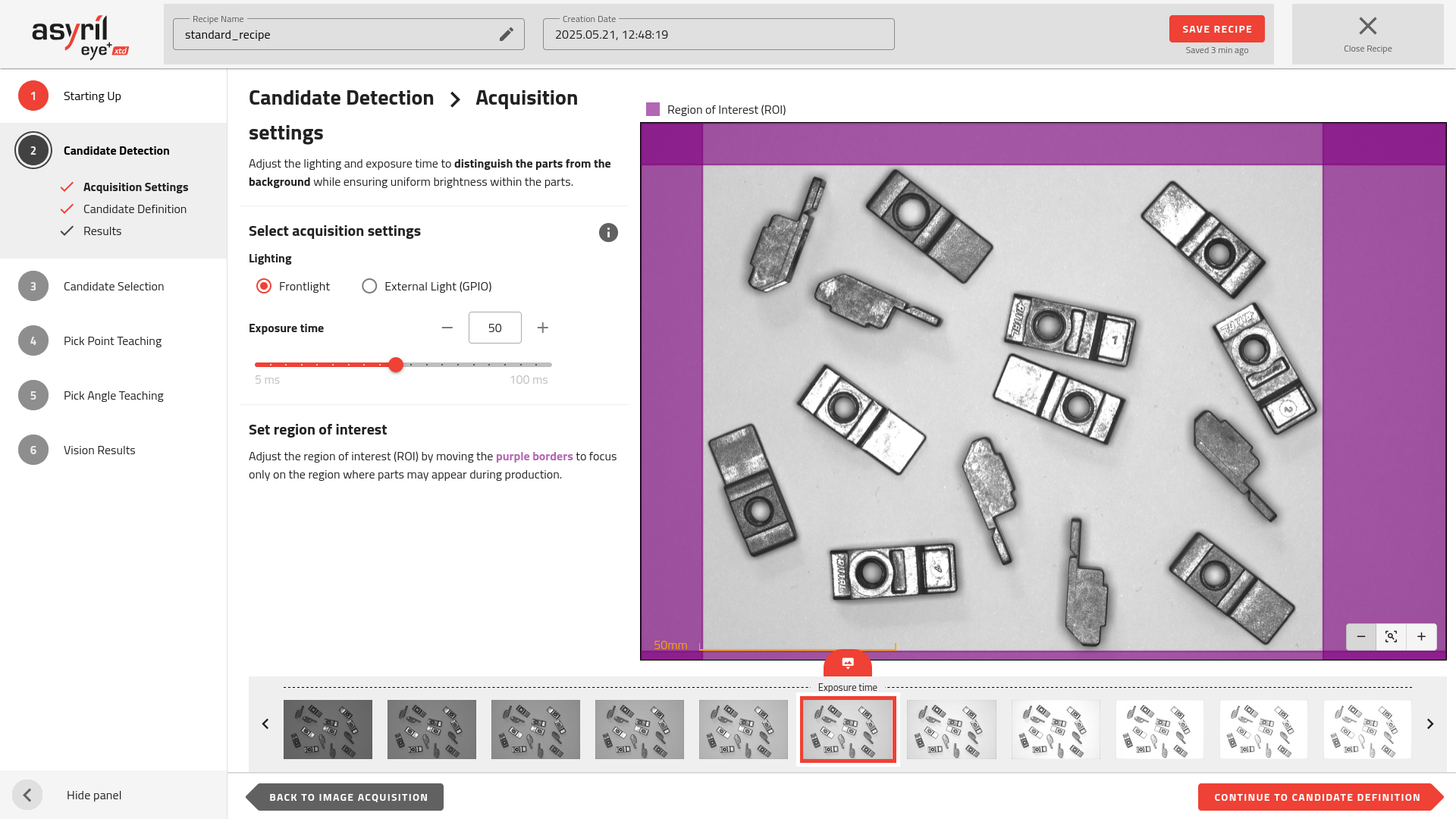
Abb. 58 Kandidatenerkennung - Aufnahmeeinstellungen
Auf der Seite Aufnahmeeinstellungen können Sie die Beleuchtungs- und Belichtungseinstellungen konfigurieren, damit die Teile besser sichtbar sind und sich vom Hintergrund abheben. Dieser Schritt ist für eine optimale Kandidatenerkennung in den nächsten Schritten des Assistenten entscheidend.
Aufnahmeeinstellungen auswählen
Beleuchtung
Die Art der Beleuchtung muss auf Ihre Teile und Ihre Umgebung abgestimmt sein. Die Wahl der richtigen Beleuchtung gewährleistet eine optimale Erkennung der Teile und minimiert gleichzeitig die Sichtbarkeit unerwünschter Elemente.
Für eine effektive Erkennung der Teile sollte die Beleuchtung die Kanten und Konturen der Teile hervorheben und den Kontrast zum Entnahmebereich maximieren. EYE+ XTD nutzt einen KI-Algorithmus, um Teile innerhalb des definierten Bereichs zu identifizieren und zu lokalisieren.
In den meisten Schritten können Sie den Typ und die Einstellungen der Beleuchtung konfigurieren, um den Erkennungsprozess entsprechend Ihren spezifischen Anforderungen zu optimieren. Die Standardkonfiguration für die Beleuchtung ist Auflicht und steht in den meisten Setups zur Verfügung. Zusätzlich können Sie eine externe Beleuchtung anschliessen, die je nach Anwendung als Hintergrundbeleuchtung, seitliche Beleuchtung oder als einen anderen Typ konfiguriert werden kann.
Auflicht (Standard)
Das Auflicht ist die Standard-Beleuchtungsoption und ist in der Regel verfügbar. Es ist besonders effektiv für die Erkennung von Eigenschaften und Kanten auf der Oberfläche der Teile, insbesondere wenn diese undurchsichtig oder leicht reflektierend sind.
Bemerkung
In stark reflektierenden Umgebungen kann das Auflicht zu Blendeffekten führen. Um diesen entgegenzuwirken, sollten Sie einen Polarisationsfilter verwenden, um Reflexionen zu reduzieren und die Erkennungsrate und -genauigkeit zu verbessern.
Externe Beleuchtung (optional)
Wenn zusätzliche Beleuchtung benötigt wird, kann eine Externe Beleuchtung an Ihre Einrichtung angeschlossen werden. Diese Lichtquelle kann gemäss den Anforderungen Ihrer Anwendung konfiguriert werden:
Hintergrundbeleuchtung: Ideal für die Erkennung von Silhouetten. Dieser Beleuchtungstyp hebt die Umrisse der Teile hervor und bietet einen starken Kontrast zum Hintergrund des Entnahmebereichs. Er ist besonders für die Kandidatenerkennung effektiv, da die Kanten deutlich hervorgehoben werden.
Seitliche Beleuchtung: Nützlich zur Hervorhebung von Oberflächentexturen oder zur Identifizierung von Kanten bei komplexen Geometrien. Diese Option eignet sich für Teile mit texturierten Oberflächen oder geschichteten Komponenten, bei denen Schatten die Erkennung von Eigenschaften verbessern können.
Bemerkung
Wenn die Beleuchtungseinstellungen, die Sie verwenden möchten, auf dieser Seite nicht verfügbar sind, können Sie die Beleuchtungseinstellungen für die Bildaufnahme im Konfigurationsfenster einfach ändern. Sobald Sie diese Einstellungen geändert haben, müssen Sie zurück zur Seite 1.2 Bildaufnahme gehen und auf klicken, um neue Bilder mit den neu definierten Einstellungen aufzunehmen.

Abb. 59 Vorbereitung - Bildaufnahme neu starten
Belichtungszeit
Die Belichtungszeit ist die Zeit, während der die Kamera bei der Aufnahme von Bildern belichtet wird. Je länger die Belichtungszeit, desto heller wird das Bild.
Das Erhöhen oder Verringern der Belichtungszeit beeinflusst den Kontrast zwischen den Teilen und der Produktionsplatte. Sie müssen die optimale Belichtungszeit für die Erkennung der Teile finden.

Abb. 60 Bilder mit unterschiedlichen Belichtungszeiten unter Verwendung des Auflichts
Übliche Probleme
Während der Bildaufnahme kann es zu Problemen mit der Sichtbarkeit der Teile kommen. Die zwei folgenden Probleme treten oft auf:
Blendung
Dies tritt auf, wenn die Beleuchtung zu intensiv ist oder von glänzenden Oberflächen reflektiert wird, was zu hellen Flecken führt, die Details der Teile verdecken können.
Um dieses Problem zu lösen, sollten Sie die Belichtungszeit verkürzen, den Beleuchtungswinkel nach Möglichkeit anpassen oder stark reflektierende Teile mattieren.
Zusätzlich kann die Verwendung eines Polarisationsfilters auf dem Kameraobjektiv die Blendung erheblich reduzieren. Ein Polarisationsfilters blockiert bestimmte Lichtwellen, die Reflektionen verursachen, und verbessert so den Kontrast und die Sichtbarkeit von glänzenden Teilen.
Um optimale Ergebnisse zu erzielen, muss die Beleuchtungsquelle ebenfalls mit einem Polarisationsfilter ausgestattet sein, der auf den Filter der Kamera abgestimmt ist. Diese kombinierte Anordnung, die Kreuzpolarisierung genannt wird, minimiert Reflexionen effektiver als eine blosse Polarisierung des Objektivs.
Unterbelichtung
Unterbelichtung tritt auf, wenn die Beleuchtung unzureichend ist, was zu dunklen Bildern führt, in denen die Kanten der Teile nicht deutlich sichtbar sind.
Um dieses Problem zu lösen, erhöhen Sie die Belichtungszeit schrittweise, bis die Teile gut definiert und in der Vorschau gut sichtbar sind.
Überbelichtung
Eine Überbelichtung liegt vor, wenn das Bild zu hell ist, wodurch Teile an Schärfe verlieren und Details „ausgewaschen“ werden. Dies geschieht in der Regel, wenn die Belichtungszeit zu hoch oder die Beleuchtung zu intensiv ist.
Um dieses Problem zu lösen: - Verringern Sie die Belichtungszeit schrittweise, bis die Teile mit klaren Kanten erkennbar werden. - Dimmen Sie die Lichtquelle, falls einstellbar, oder positionieren Sie sie neu, um direkte Reflexionen zu vermeiden.
Tipp
Achten Sie bei der Feinabstimmung der Belichtung darauf, dass die Teile gut beleuchtet sind, aber sichtbare Konturen aufweisen und kein weisser „Ausschnitt“ im Bild zu sehen ist.
Festlegung des Untersuchungsbereichs (Region of interest ROI)
Standardmässig wird der im Rezept verwendete Untersuchungsbereich (ROI) aus dem Kalibrierungsprozess der Vision übernommen. Sie können ihn jedoch ändern, um ihn besser an Ihre Anwendung anzupassen und die Präzision der Erkennung zu verbessern.
Adjusting the ROI allows you to define the specific area where EYE+ XTD will search for candidates. This is done by moving the virtual barriers (purple borders) in the image on the right to include only the relevant picking area.
Um eine zuverlässige Erkennung und eine konsistente Entnahme der Teile zu gewährleisten, sollten Sie:
den Untersuchungsbereich an den tatsächlichen Entnahmebereich anpassen, der vom Roboter oder Greifer genutzt wird.
irrelevante Bereiche ausschliessen, wie z. B. leere Ecken oder Förderbandkanten, um falsche Erkennungen zu vermeiden.
Ein gut definierter Untersuchungsbereich reduziert die Verarbeitungszeit und hilft dem Algorithmus, sich nur auf nützliche visuelle Informationen zu konzentrieren.