Warnung
Sie lesen eine alte Version dieser Dokumentation. Wenn Sie aktuelle Informationen wünschen, schauen Sie bitte unter 1.1 .2.2 Kandidatendefinition
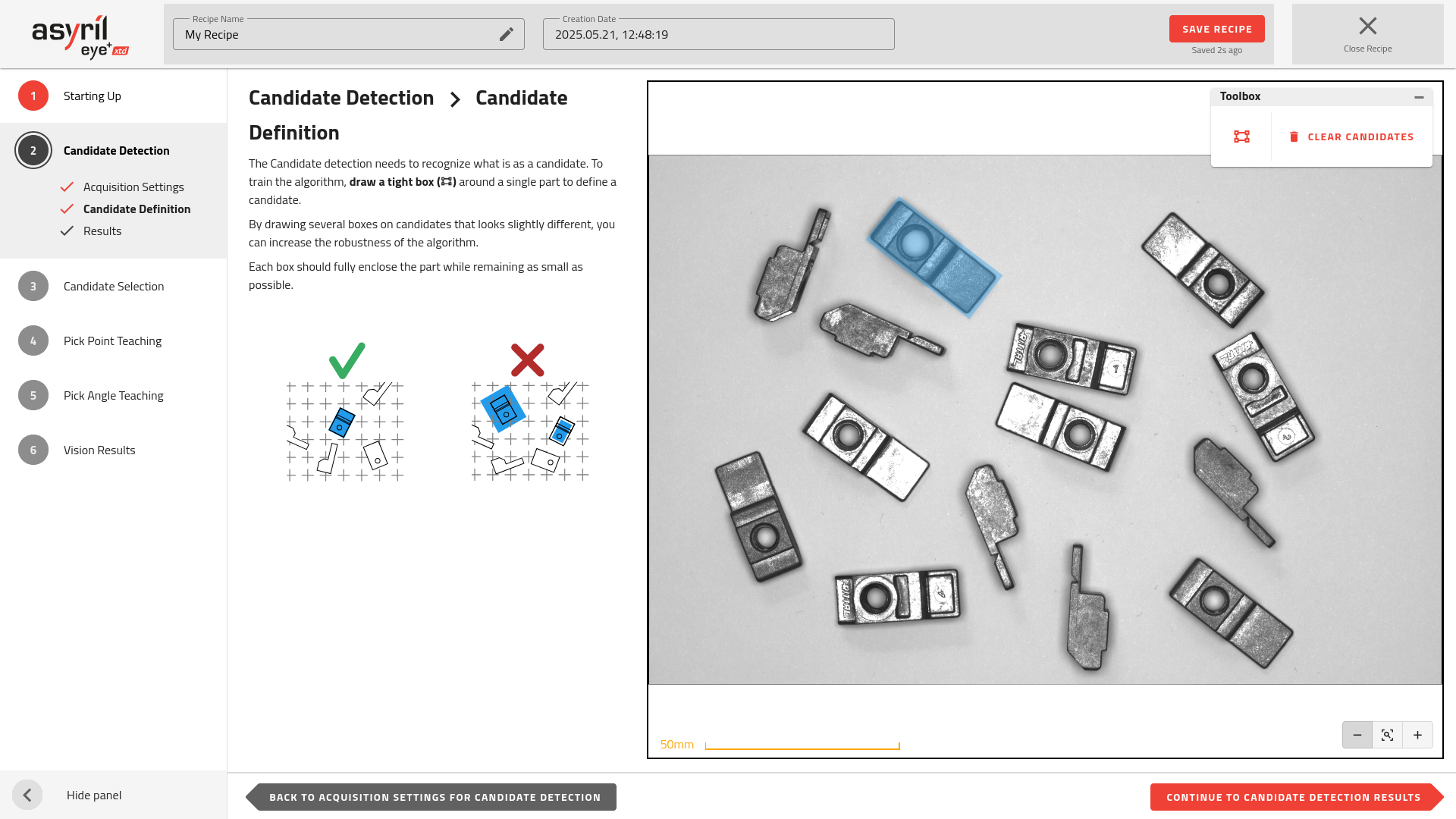
Abb. 61 Kandidatenerkennung - Kandidatendefinition
Im Schritt Kandidatendefinition können Sie festlegen, welche Teile vom KI-Algorithmus als Kandidaten erkannt werden sollen. Dazu werden enge Begrenzungsrahmen um die Teile gezeichnet, die das System als gültige Kandidaten erkennen soll.
Definition der Kandidaten
Um dem Algorithmus beizubringen, welche Teile gültig sind, müssen Sie normalerweise nur einen blauen Begrenzungsrahmen um einen guten Kandidaten zeichnen. Wenn die Erkennung nicht zufriedenstellend ist, können weitere Begrenzungsrahmen hinzugefügt werden, um weitere Varianten abzudecken. Der Begrenzungsrahmen muss:
Das Teil vollständig umschliessen: Der Begrenzungsrahmen muss das Teil vollständig umschliessen, ohne dass irgendwelche Kanten abgeschnitten werden.
So eng wie möglich sein: Zusätzlicher Platz um das Teil herum sollte auf ein Minimum reduziert werden, um zu vermeiden, dass unnötiger Hintergrund oder benachbarte Objekte erfasst werden.
Verschiedene Varianten abdecken: Wenn ein und dasselbe Teil in leicht unterschiedlichen Ausrichtungen oder Formen erscheinen kann, zeichnen Sie mehrere Begrenzungsrahmen, um diese Szenarien abzudecken. Dies erhöht die Robustheit des Algorithmus.

Abb. 62 Beispiel für eine korrekte Kandidatendefinition um ein Teil
Verwenden Sie die Schaltfläche  in der Toolbox, um einen neuen Begrenzungsrahmen hinzuzufügen und ihn auf dem Bild zu platzieren. Ziehen Sie ihn dann zur gewünschten Stelle und passen Sie seine Grösse an den Kandidaten an.
Bemerkung
Um die Kandidatendefinition neu zu starten, verwenden Sie die Schaltfläche in der Toolbox.
Tipp
Die Bereitstellung einer Vielzahl von Kandidatendefinitionen verbessert die Robustheit der Erkennung der Teile. Definieren Sie jede Variante mit einem separaten Begrenzungsrahmen, damit das System unterschiedliche Erscheinungen desselben Teils erkennen kann. Denken Sie jedoch daran, dass die Definition zu vieler Kandidaten die Analysezeit erhöhen kann.
Training
Nach Beendigung dieses Schritts und wenn Begrenzungsrahmen geändert wurden, beginnt automatisch eine Trainingsphase. Das in Abb. 63 gezeigte Dialogfeld wird angezeigt, während das KI-Modell auf den definierten Begrenzungsrahmen trainiert wird. Die Dauer dieses Prozesses kann je nach Anzahl und Grösse der Begrenzungsrahmen variieren: Je mehr Begrenzungsrahmen, desto länger die Bearbeitungszeit. Auch kleinere Begrenzungsrahmen benötigen eine längere Bearbeitungszeit.
Bitte beachten Sie, dass dieser Trainingsschritt ausschliesslich während des Einlernens von Rezepten durchgeführt wird und während der Produktion nicht erforderlich ist.
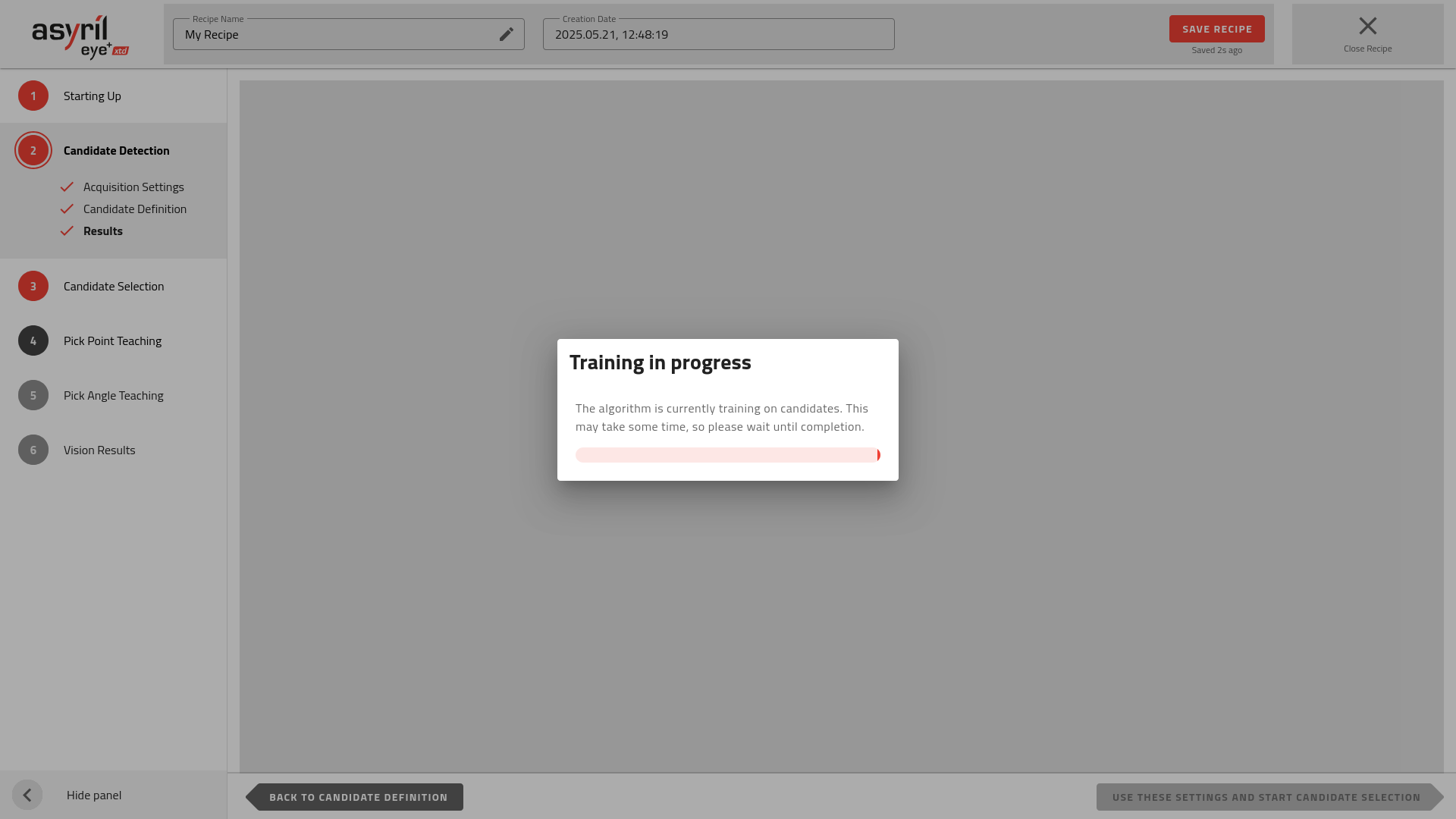
Abb. 63 KI-Training im Gange
Multi-model
Bei Multi-model-Rezepten ist darauf zu achten, dass jeder Modelltyp korrekt erkannt wird. Falls erforderlich, können Sie auch neue Kandidaten definieren, um den Erkennungsumfang zu verbessern.